MT5 EA图形界面开发实战:从零打造专业级交易控制面板
MT5 EA图形界面开发实战:从零打造专业级交易控制面板
告别参数面板,用MQL5在图表上直接画按钮、输入框、仪表盘,附完整可编译的一键交易面板源码
如果你做过一段时间的EA开发,一定有过这样的困惑:EA功能写得挺好,但只有一堆输入参数,用户每次调参数都要右键→属性,体验很差,看起来也不专业。市面上售价较高的EA,几乎都带有精美的图形化控制面板。
风险提示:本文内容仅为技术工具分享与原理探讨,不构成任何投资建议。本网站仅提供软件开发技术服务,不涉及任何交易平台运营或经纪业务。所有交易行为均由用户自行决策并承担相应风险。
很多开发者觉得GUI开发很难,需要很厉害的编程能力。其实MQL5内置了完整的图形对象系统,说白了就是调用API——创建对象、设置属性、响应事件。有模板照着写,也能做出不错的交易面板。
重点:带有专业图形界面的EA产品,相比纯参数面板EA更具产品价值感和用户体验优势。GUI不是花架子,而是提升产品专业度和用户留存的重要因素。
一、MQL5 GUI核心基础:4个需要理解的核心概念
在动手写代码之前,先把四个核心概念搞清楚,后面的开发就会顺很多。
1.1 图形对象体系——MQL5的GUI积木
MQL5内置了19种图形对象类型,它们就是你搭建界面的积木。常用的有:按钮(OBJ_BUTTON)、编辑框(OBJ_EDIT)、标签(OBJ_LABEL)、矩形(OBJ_RECTANGLE)、位图(OBJ_BITMAP)等。
知识点:所有图形对象共用一套属性体系——位置、尺寸、颜色、字体、可见性等。操作API也是统一的:ObjectCreate创建对象,ObjectDelete删除对象,ObjectSetInteger/ObjectSetString设置属性,ObjectGetInteger/String获取属性。
你可能会觉得ObjectCreate参数太多(有15+个),记不住。没关系,实际开发中我们都会封装成自己的函数,传几个关键参数就行。
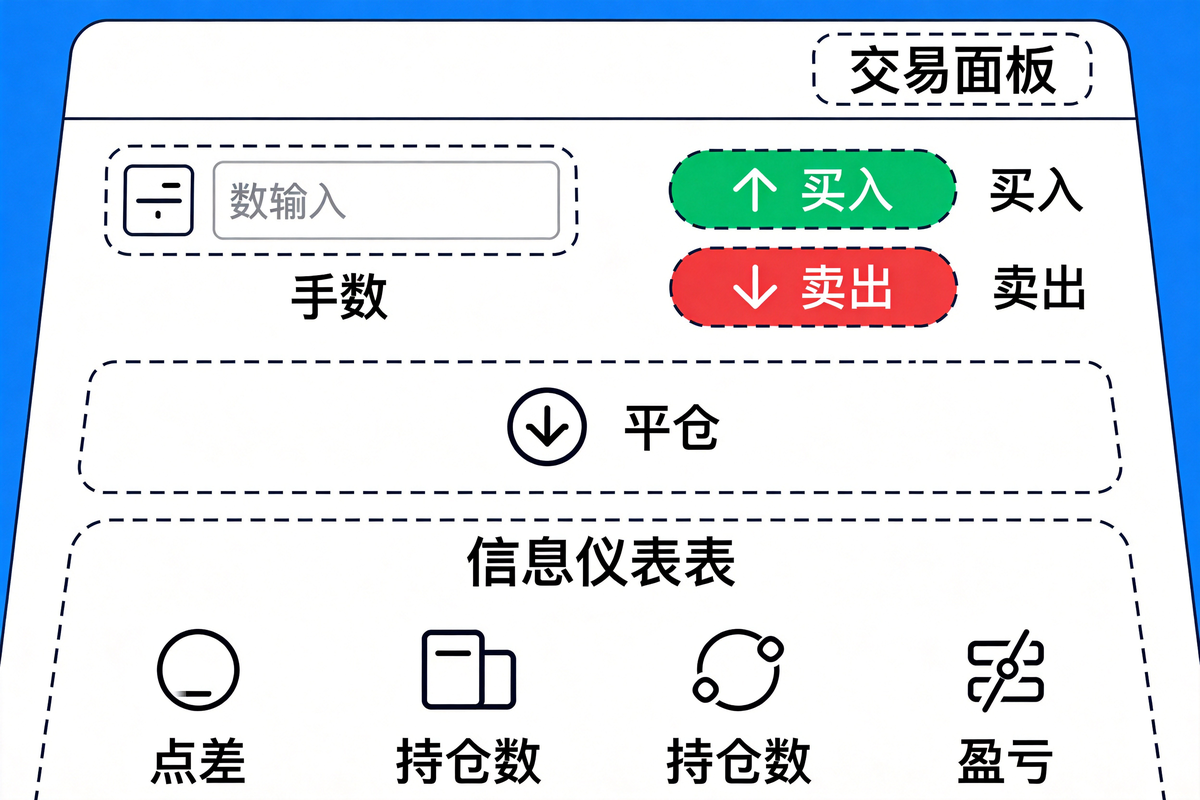
图:MQL5图形对象体系架构示意
1.2 坐标系统——锚点+偏移的定位逻辑
MQL5的坐标系统和普通的GUI框架不太一样,它用的是"锚点+偏移量"的定位方式。锚点有四个:左上角、右上角、左下角、右下角。偏移量是相对于锚点的像素距离。
知识点:右上角锚点的X坐标是"从右往左数"的距离,不是从左往右。这种设计的好处是:无论图表怎么缩放滚动,面板始终固定在相对于锚点的位置。比如贴在右上角的面板,不会因为图表缩放就跑到中间去。
设置方法是用ObjectSetInteger设置OBJPROP_CORNER属性,值为CORNER_LEFT_UPPER、CORNER_RIGHT_UPPER、CORNER_LEFT_LOWER或CORNER_RIGHT_LOWER。然后用OBJPROP_XDISTANCE和OBJPROP_YDISTANCE设置偏移量。
1.3 事件处理——用户操作怎么响应?
光有按钮不行,还得让按钮点击了有反应。MQL5用OnChartEvent函数处理所有图表事件——鼠标点击、键盘输入、对象创建删除等等。
知识点:用户点击按钮的工作流程:用户点击按钮→触发CHARTEVENT_OBJECT_CLICK事件→OnChartEvent函数被调用→判断sparam(字符串参数)是哪个按钮的名字→执行对应的逻辑。除了对象点击,还有CHARTEVENT_CLICK(图表点击)、CHARTEVENT_KEYDOWN(键盘按下)、CHARTEVENT_MOUSE_MOVE(鼠标移动)等事件。
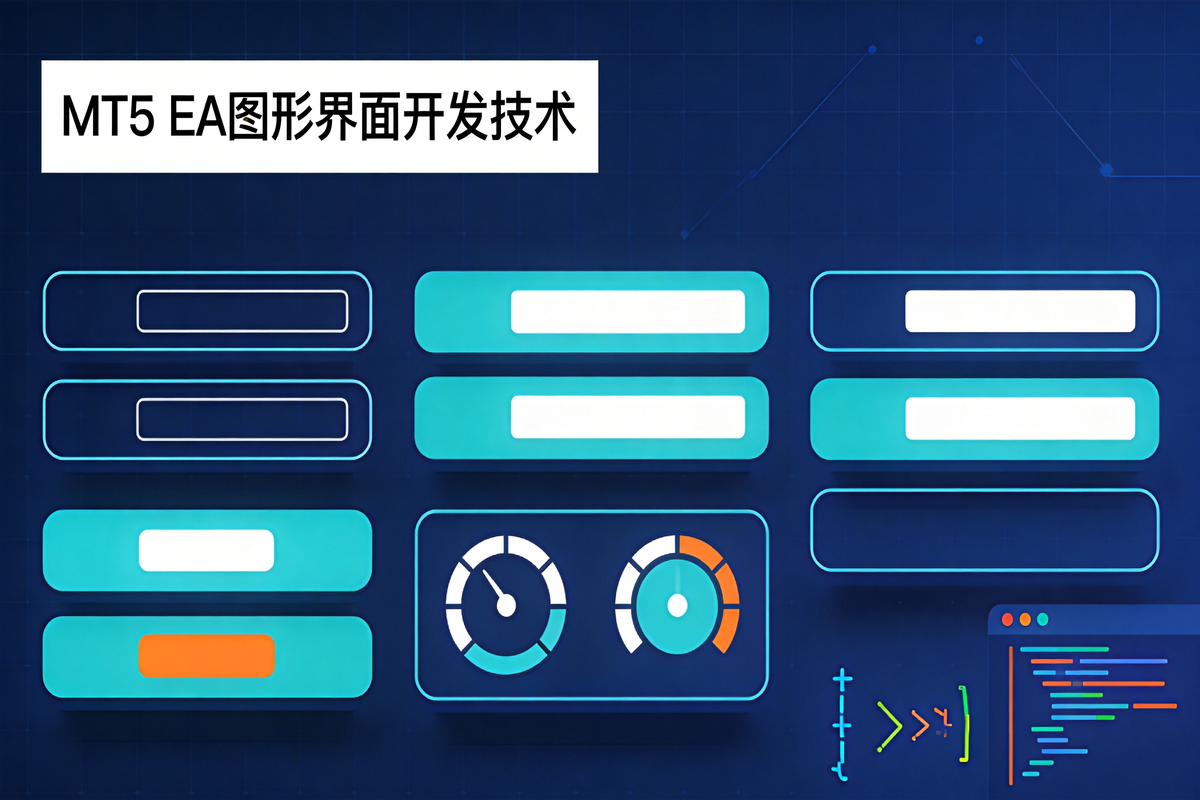
图:GUI事件处理流程示意
1.4 生命周期管理——创建与销毁的艺术
GUI对象的生命周期管理非常重要。创建时机在OnInit中,所有界面元素初始化时一次性创建好。销毁时机在OnDeinit中,EA卸载时把所有创建的对象删掉。
风险:千万不要在OnTick里创建和删除对象,更不能只创建不删除。多次加载卸载EA后,残留对象会堆积在图表上,导致MT5越来越卡顿,严重时甚至崩溃。
命名规范建议用统一前缀,比如"gui_btn_buy"、"gui_edt_lots"。这样在OnDeinit中可以按前缀批量删除,也方便管理。
二、实战项目:从零构建一键交易面板
理论说完了,我们来做一个完整的实战项目:构建一个固定在图表右上角的交易面板。包含手数输入框、买入/卖出按钮、平仓按钮、信息仪表盘。
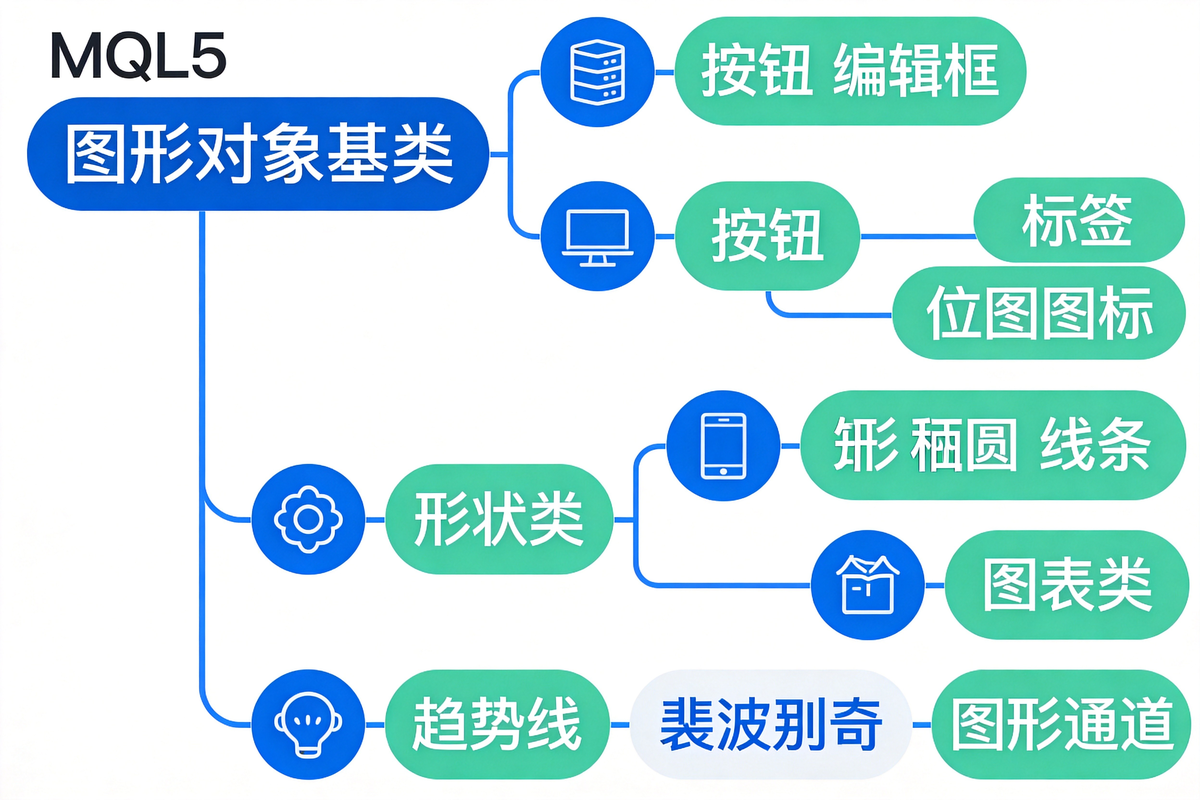
图:一键交易面板布局结构示意
Step 1:需求分析与界面设计
先规划好面板的功能和布局:
- 标题栏:显示"快捷交易面板"
- 手数输入区:输入框 + 增减按钮
- 交易按钮区:买入按钮(绿)、卖出按钮(红)
- 平仓区:全部平仓 + 删除挂单
- 信息仪表盘:点差、持仓数、浮动盈亏、状态指示
面板宽度设计为280px,高度约220px,固定在右上角,距离边缘20px。颜色方案采用深蓝背景 + 绿色买入 + 红色卖出 + 青色状态文字的经典组合。
操作参考:开始写代码之前,先在纸上或画图工具里画一下界面草图,标注好每个元素的位置和尺寸。这样写代码时心中有数,不会写一步改一步,效率高很多。
Step 2:封装基础控件创建函数
ObjectCreate参数太多,直接调用代码又长又容易错。我们把常用控件封装成函数,后面调用就方便了。
// 创建按钮
bool CreateButton(string name, int x, int y, int w, int h,
string text, color bgColor, color textColor, int corner)
{
if(ObjectFind(0, name) >= 0) ObjectDelete(0, name);
if(!ObjectCreate(0, name, OBJ_BUTTON, 0, 0, 0)) return false;
ObjectSetInteger(0, name, OBJPROP_CORNER, corner);
ObjectSetInteger(0, name, OBJPROP_XDISTANCE, x);
ObjectSetInteger(0, name, OBJPROP_YDISTANCE, y);
ObjectSetInteger(0, name, OBJPROP_XSIZE, w);
ObjectSetInteger(0, name, OBJPROP_YSIZE, h);
ObjectSetString(0, name, OBJPROP_TEXT, text);
ObjectSetInteger(0, name, OBJPROP_BGCOLOR, bgColor);
ObjectSetInteger(0, name, OBJPROP_COLOR, textColor);
ObjectSetInteger(0, name, OBJPROP_FONTSIZE, 10);
return true;
}
同样的方式,封装标签、编辑框、矩形背景的创建函数。每个函数内部先删除同名对象,确保EA重新加载时不会有残留。
操作参考:把这些封装好的控件函数保存到单独的mqh文件里,比如GuiControls.mqh,以后做任何GUI项目都可以直接#include复用,不用每次重新写。
Step 3:面板初始化——OnInit中的完整实现
有了基础控件函数,OnInit就清爽多了。先定义所有尺寸和颜色常量,然后按从底层到上层的顺序创建:
// 面板常量
#define PANEL_X 20 // X偏移
#define PANEL_Y 20 // Y偏移
#define PANEL_W 280 // 面板宽度
#define PANEL_H 220 // 面板高度
#define BTN_H 30 // 按钮高度
#define COLOR_BG 0x2D2D3D // 背景色
#define COLOR_BUY 0x00C853 // 买入按钮色
#define COLOR_SELL 0xFF1744 // 卖出按钮色
int OnInit()
{
// 1. 创建面板背景
CreateRect("panel_bg", PANEL_X, PANEL_Y, PANEL_W, PANEL_H,
COLOR_BG, CORNER_RIGHT_UPPER);
// 2. 创建标题栏
CreateLabel("lbl_title", PANEL_X+15, PANEL_Y+10, "快捷交易面板",
clrWhite, 12, CORNER_RIGHT_UPPER);
// 3. 创建手数输入区
CreateEdit("edt_lots", PANEL_X+15, PANEL_Y+45, 100, BTN_H,
"0.10", CORNER_RIGHT_UPPER);
// 4. 创建交易按钮
CreateButton("btn_buy", PANEL_X+125, PANEL_Y+45, 65, BTN_H,
"买入", COLOR_BUY, clrWhite, CORNER_RIGHT_UPPER);
CreateButton("btn_sell", PANEL_X+200, PANEL_Y+45, 65, BTN_H,
"卖出", COLOR_SELL, clrWhite, CORNER_RIGHT_UPPER);
// 5. 创建信息仪表盘
CreateInfoPanel();
// 6. 启动定时器(每500ms更新一次仪表盘)
EventSetTimer(1);
return INIT_SUCCEEDED;
}
进阶原理:创建顺序决定了Z-order(层级)。后创建的对象在上层,先创建的在下层。所以要先创建背景,再创建按钮和文字,否则文字会被背景挡住。如果需要调整层级,可以用OBJPROP_ZORDER属性手动设置。
Step 4:事件处理——让按钮动起来
界面画好了,但点击按钮还没反应。我们需要在OnChartEvent中处理点击事件:
void OnChartEvent(const int id, const long &lparam,
const double &dparam, const string &sparam)
{
// 对象点击事件
if(id == CHARTEVENT_OBJECT_CLICK)
{
if(sparam == "btn_buy") HandleBuy(); // 买入
else if(sparam == "btn_sell") HandleSell(); // 卖出
else if(sparam == "btn_close")HandleCloseAll(); // 全平
}
// 键盘事件
if(id == CHARTEVENT_KEYDOWN)
{
if(lparam == 66) HandleBuy(); // B键买入
else if(lparam == 83) HandleSell(); // S键卖出
else if(lparam == 67) HandleCloseAll(); // C键平仓
}
}
在HandleBuy/HandleSell函数中,先从编辑框读取手数,然后调用交易函数开仓,最后更新状态显示。编辑框的读取用ObjectGetString获取OBJPROP_TEXT属性。
风险:事件处理函数中可能会遇到重复触发的问题——同一次点击可能触发多次CHARTEVENT_OBJECT_CLICK事件。关键操作(如下单)建议加防重复机制,比如记录上次操作时间,500ms内的重复请求直接忽略。
Step 5:信息面板实时更新
仪表盘的实时更新用OnTimer定时器来做,每500ms更新一次。不要在OnTick里更新——每个tick都更新太频繁,浪费性能。
void OnTimer()
{
// 更新点差
int spread = (int)((SymbolInfoDouble(_Symbol, SYMBOL_ASK) -
SymbolInfoDouble(_Symbol, SYMBOL_BID)) /
SymbolInfoDouble(_Symbol, SYMBOL_POINT));
color spColor = spread <= 2 ? clrGreen : (spread <= 5 ? clrYellow : clrRed);
UpdateLabel("lbl_spread_val", IntegerToString(spread) + " 点", spColor);
// 更新持仓数
int posCount = PositionsTotal();
UpdateLabel("lbl_pos_val", IntegerToString(posCount),
posCount > 0 ? clrYellow : clrWhite);
// 更新浮动盈亏
double profit = AccountInfoDouble(ACCOUNT_PROFIT);
color pfColor = profit >= 0 ? clrGreen : clrRed;
UpdateLabel("lbl_profit_val",
DoubleToString(profit, 2) + " $" , pfColor);
}
进阶原理:性能优化的一个小技巧:只在数据变化时才调用ObjectSetString更新标签。每次属性变更都会触发图表重绘,如果每个定时器周期都强制更新10个标签,积少成多也会消耗CPU。加一个旧值缓存,只有值变了才更新。
Step 6:资源清理——优雅离场
最后一步,OnDeinit中清理所有创建的对象。最简单的方法是按前缀批量删除:
void OnDeinit(const int reason)
{
EventKillTimer(); // 停止定时器
// 批量删除所有gui_前缀的对象
int total = ObjectsTotal(0, 0, -1);
for(int i = total - 1; i >= 0; i--)
{
string name = ObjectName(0, i, 0, -1);
if(StringFind(name, "gui_", 0) == 0)
ObjectDelete(0, name);
}
ChartRedraw();
}
操作参考:注意循环要倒着来(从后往前删),因为每删一个对象,后面对象的索引就会变,正着删会跳过一些对象删不干净。
三、高级技巧:让你的面板更专业
基础面板做出来了,但和商业EA的界面比起来,总感觉差点意思。下面几个高级技巧,可以让你的面板质感提升一个档次。
3.1 按钮悬停与按下效果
普通按钮是静态的,鼠标移上去没反应。加上悬停效果后,交互感立刻就上来了。原理很简单:监听CHARTEVENT_MOUSE_MOVE事件,判断鼠标坐标是否在按钮范围内,在的话就改颜色。
重点:按钮三态效果(正常态、悬停态、按下态)是提升界面专业感的关键。虽然MQL5原生不支持,但通过鼠标移动事件+颜色切换,完全可以模拟出来。对用户体验的提升非常明显。
需要注意的是,鼠标移动事件触发非常频繁(每秒几十次),所以事件处理函数里不要做太复杂的计算,只做简单的范围判断和颜色切换就好,否则会导致界面卡顿。
3.2 多语言支持
如果你的EA面向全球用户,多语言支持是必须的。实现方案也不复杂:用字符串数组存不同语言的文字,用索引切换。
// 多语言字符串表
string g_langTexts[][3] = {
// 中文 英文 阿拉伯语
{"快捷交易面板", "Quick Trade Panel", "لوحة التداول السريع"},
{"买入", "Buy", "شراء"},
{"卖出", "Sell", "بيع"},
{"全部平仓", "Close All", "إغلاق الكل"},
// ... 更多字符串
};
string T(int index) { return g_langTexts[index][g_lang]; }
所有界面上显示的文字都用T(n)函数获取,切换语言时只要改g_lang变量的值,然后重新创建所有标签和按钮文字就行。除了中英阿三语,还可以根据目标市场扩展其他语言。
3.3 主题/皮肤系统
有的用户喜欢深色主题,有的喜欢亮色。做一套主题切换功能,用户体验会好很多。思路和多语言类似:把所有颜色定义成结构体,切换主题时重新应用。
进阶原理:主题系统的核心是数据驱动——把视觉参数(颜色、尺寸、间距、字体)从业务逻辑中抽离出来,统一管理。这样不仅方便切换主题,也方便后续维护和定制开发。进阶的做法是把主题配置保存到文件,用户可以自己编辑颜色。
3.4 面板拖拽移动
固定位置的面板有时候会挡住图表上的关键信息,用户想挪一下。拖拽功能的原理:监听鼠标按下→移动→释放事件,记录偏移量,批量更新所有控件的位置。
操作参考:拖拽功能实现的三个关键点:①鼠标按下时,记录当前鼠标位置和面板原始位置;②鼠标移动时,计算偏移量,遍历所有控件更新XDISTANCE和YDISTANCE;③鼠标释放时,结束拖拽状态。如果想更完善,可以把位置保存到配置文件,下次加载自动恢复。
3.5 性能优化5个要点
GUI做不好确实会影响EA性能,记住这5个优化要点:
- 减少ChartRedraw调用:批量更新后统一重绘一次,不要改一个属性就重绘一次
- 用定时器代替OnTick更新:GUI不需要每个tick都更新,500ms到1秒的间隔完全够用
- 对象复用:不要频繁创建删除对象,用显示/隐藏(OBJPROP_HIDDEN)代替
- 减少字符串操作:字符串拼接很耗性能,能预计算的就预计算好
- 合理使用OBJPROP_BACK:背景对象设为back=true,可以减少重绘层级
四、避坑指南:GUI开发的5个常见坑
GUI开发看起来简单,但实际做起来坑不少。下面这5个坑,几乎每个新手都踩过。
坑1:对象残留——EA卸载后图上还有东西
这是开发者经常遇到的问题。EA卸载了,但按钮、标签还留在图表上,越堆越多。原因就是OnDeinit中没有正确删除所有对象。
风险:对象残留不仅不美观,还会占用内存和绘图资源,导致MT5运行越来越卡顿。大量残留对象甚至可能引发MT5崩溃。养成好习惯:每个创建的对象,都要有对应的删除逻辑。
坑2:布局错位——换个电脑面板就歪了
在自己电脑上好好的,发给客户面板就歪了,或者文字换行不对。原因通常是不同分辨率、不同DPI缩放导致的坐标偏差,或者锚点设置不对。
操作参考:始终使用锚点+偏移的定位方式,不要用价格坐标定位。交付前测试一下不同分辨率(1920×1080、2560×1440、笔记本1366×768)和不同DPI缩放(100%、125%、150%)。重要面板支持拖拽,让用户自己调整位置。
坑3:事件丢失——点击按钮没反应
按钮画得好好的,但点上去像点空气一样,没反应。常见原因有三个:对象被其他对象挡住了(Z-order问题)、OBJPROP_HIDDEN设成了true、OBJPROP_SELECTABLE属性不对。
进阶原理:MQL5图形对象的点击检测是从上层往下层找的。如果有一个透明的矩形盖在按钮上面,虽然用户看不见,但点击事件会被这个透明矩形吃掉,按钮就收不到了。检查方法:临时给每个对象加个不同的边框色,看看谁挡在前面了。
坑4:内存泄漏——MT5越用越卡
MT5刚打开时很流畅,跑了几天EA之后越来越卡,关掉EA也恢复不了。很可能就是GUI对象泄漏——在OnTick或OnTimer里频繁创建销毁对象,创建了没删干净。
重点:所有GUI对象遵循"一次创建,全程复用"的原则。需要显示/隐藏就用OBJPROP_HIDDEN,需要改内容就改OBJPROP_TEXT,不要删了重建。动态内容(如盈亏数字)只改文字属性,不重新创建对象。
坑5:跨平台兼容——MT4/MT5代码不一样
MT4和MT5的图形对象API有差异,属性名称、创建函数参数都不完全一样。写了MT5版的GUI,想移植到MT4,几乎要重写一遍。
操作参考:用条件编译(#ifdef __MQL5__ / #ifdef __MQL4__)封装跨平台兼容层。把CreateButton、CreateLabel等函数内部用条件编译分别实现MT4和MT5版本,上层调用完全一样。我们已经有一套成熟的双平台GUI组件库,所有控件一次编写双平台运行,能大幅节省定制开发成本和周期。
五、扩展方向:GUI还能做什么?
掌握了基础的GUI开发,你可以做的事情还有很多:
- 策略控制面板:一键开启/关闭策略、实时调整参数、手动干预交易
- 交易仪表盘:实时显示账户状态、策略表现、各类风险指标
- 挂单管理面板:批量设置挂单、修改止盈止损、一键删除所有挂单
- 信号监视器:监控多个品种的信号条件,满足时弹出提醒通知
- 回测结果可视化:在图表上直接显示回测统计数据和资金曲线图
- 自定义指标面板:把复杂的指标计算结果用图形化方式直观展示
重点:GUI开发是EA从"能用"到"好用"、从"玩具"到"产品"的关键一步。同样的交易策略,带精美界面的版本在市场上的认可度和售价都会高很多。投资时间学习GUI开发,对EA开发者来说是非常值得的。
六、总结
回顾一下,MQL5 GUI开发的核心就是四个概念:图形对象体系、坐标系统、事件处理、生命周期管理。把这四个搞清楚,剩下的就是动手实践。
建议初学者不要一上来就想做很复杂的界面,先从最简单的版本开始——两个按钮加一个输入框,能买能卖就行。跑通基本流程后,再逐步加上仪表盘、快捷键、主题切换这些高级功能。
如果你想给自己的EA加专业的图形界面,或者需要定制交易面板、仪表盘,我们有丰富的GUI开发经验,提供MT4/MT5双平台GUI定制服务,可以联系我们咨询。
风险提示:本文内容仅为技术工具分享与原理探讨,不构成任何投资建议。本网站仅提供软件开发技术服务,不涉及任何交易平台运营或经纪业务。所有交易行为均由用户自行决策并承担相应风险。
🎬 关注晓辉编程视频号
MT4/MT5 EA开发实战 | 技术方法探讨 | 编程技巧干货

微信搜索:晓辉编程
💬 添加晓辉为好友
免费领取《MQL5 GUI开发资源包》 | 一对一交流EA开发 | 进技术交流群

微信号:XiaoHuiProgramming 回复【GUI源码】