MT5模板与工作区配置实战指南:一键复用你的交易设置,效率大幅提升
别再一个个加指标、调颜色、摆窗口了——从单图表模板到多品种工作区、从配置备份到一键迁移,系统掌握MT5的配置复用技巧
你是不是每次换电脑、重装MT5、换经纪商,都要花半天时间重新设置?指标一个个加、颜色一个个调、窗口一个个摆,折腾完行情都走了。
风险提示:本文内容仅为技术工具分享与原理探讨,不构成任何投资建议。本网站仅提供软件开发技术服务,不涉及任何交易平台运营或经纪业务。所有交易行为均由用户自行决策并承担相应风险。
其实MT5内置了强大的模板和工作区配置系统,90%的交易者都只用了不到10%的功能。模板管单图,工作区管全局,配置文件管备份迁移,三者配合使用,你的MT5设置一次做好,终身复用。
重点:Template管一张图的指标和样式,Profile管所有图表的布局和位置,Settings管整个软件的全局设置。三者分工不同,配合使用才能发挥更高效率。换环境只要30秒就能恢复如初。
一、先搞清楚:Template、Profile、Settings的区别
很多人搞混这三个概念,先一张表说清楚:
| 概念 | 保存什么 | 范围 | 文件位置 |
|---|---|---|---|
| Template(模板) | 单图表的全部设置(指标、颜色、周期、图表类型等) | 单图表 | MQL5/Profiles/Templates |
| Profile(工作区) | 所有打开图表的窗口位置、大小、应用的模板 | 整个工作区 | MQL5/Profiles/Charts |
| Settings(设置) | MT5全局设置(界面语言、服务器、通知、交易设置等) | 整个软件 | Config目录 |
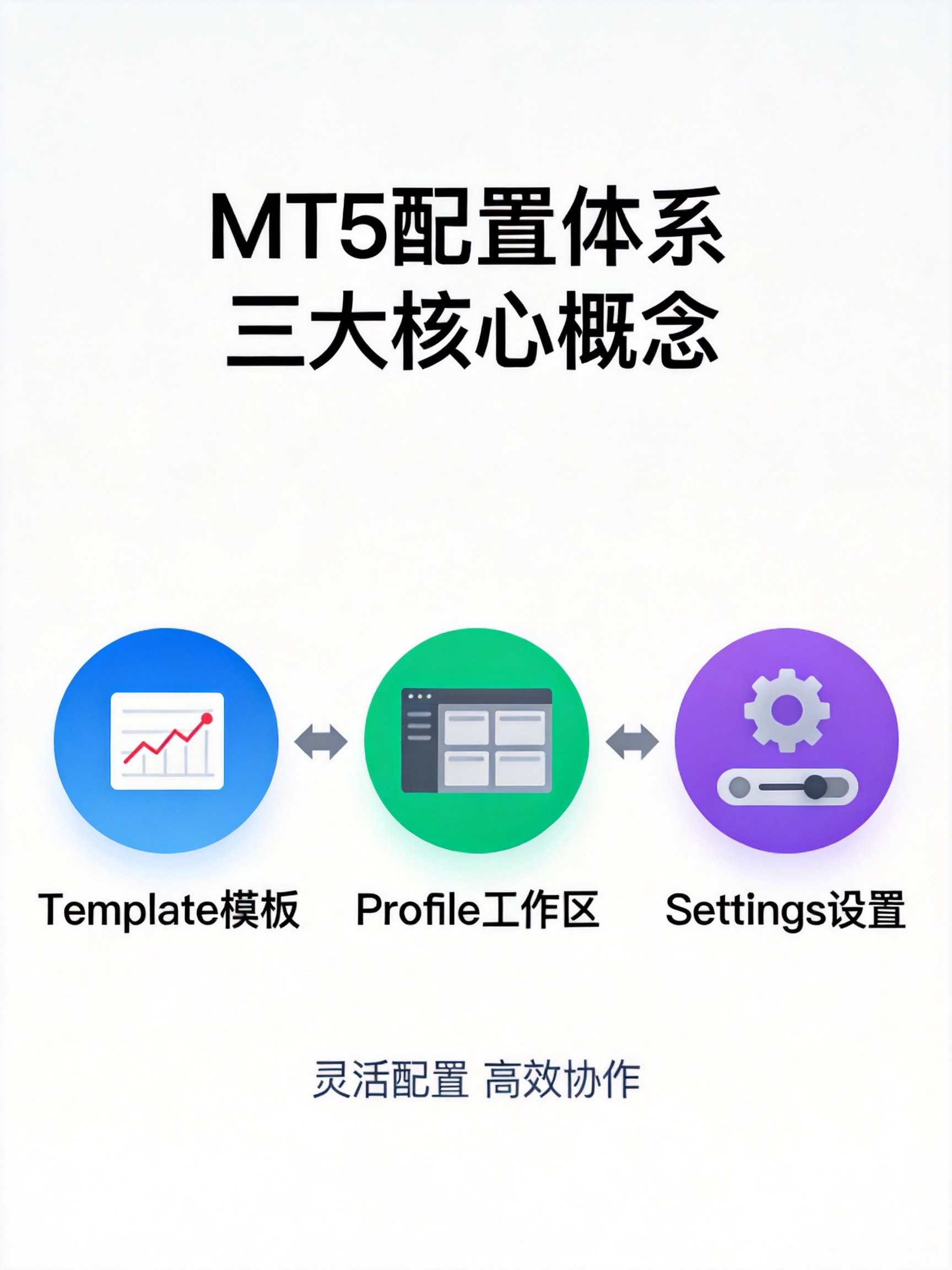
知识点:一句话总结三者关系:Template存单张图表的"内容"(指标、配色、参数),Profile存整个 workspace 的"布局"(哪些图表、位置大小),Settings存软件的"偏好"(语言、通知、服务器等)。做个类比:Template是每个房间的装修风格,Profile是房子的户型图,Settings是小区的物业管理。
二、Template模板:单图表配置一键复用
2.1 怎么保存和应用模板
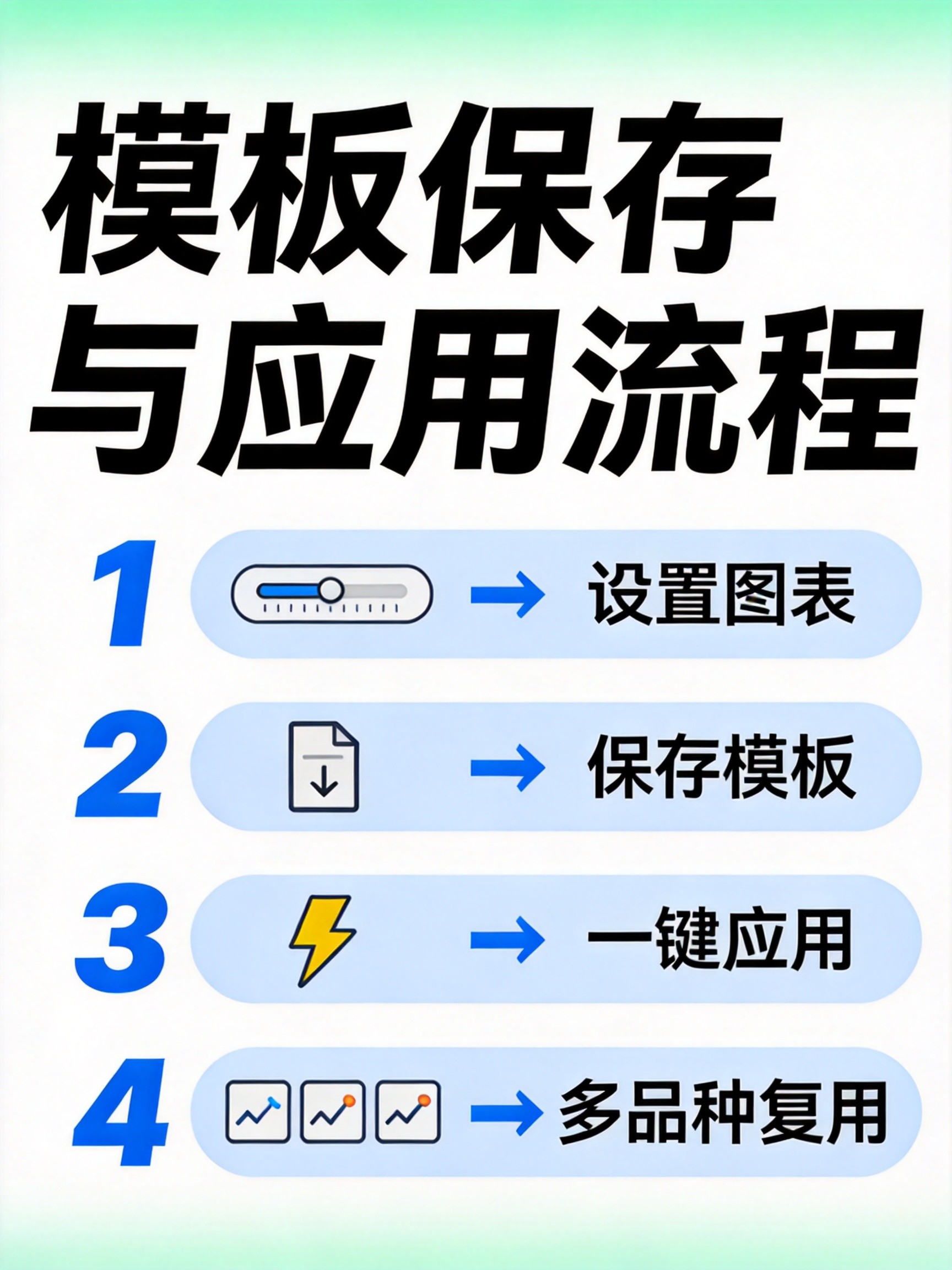
保存模板:设置好图表 → 右键 → 模板 → 保存模板 → 命名。
模板里保存的内容包括:所有指标(含参数和颜色)、图表颜色方案、图表类型(蜡烛图/柱状图/折线图)、时间周期、图表属性(网格、OHLC线、自动滚动等)。
应用模板:右键 → 模板 → 选择模板名;或者在导航栏里拖拽模板到图表上。
操作参考:快速找到模板文件——MT5菜单栏 → 文件 → 打开数据文件夹 → MQL5 → Profiles → Templates。模板文件可以重命名、复制、分享给别人,也可以在Templates目录下建子文件夹进行分类管理,模板会按文件夹分组显示。
2.2 default模板的妙用
如果你保存了一个叫"default"的模板,所有新打开的图表都会自动应用这个模板。这是90%的人不知道的技巧。把你最常用的指标和配色存成default模板,以后开新图不用再手动设置。注意default模板不要放太多指标,放最常用的基础指标就行。
风险:注意模板不保存画线工具(趋势线、支撑阻力线等),这些存在单独的图表配置文件里,不是模板的一部分。也不保存品种名称,模板可以应用到任何品种上。EA参数默认也不保存在模板里,EA的配置需要单独管理。
三、Profile工作区:多图表布局一键切换
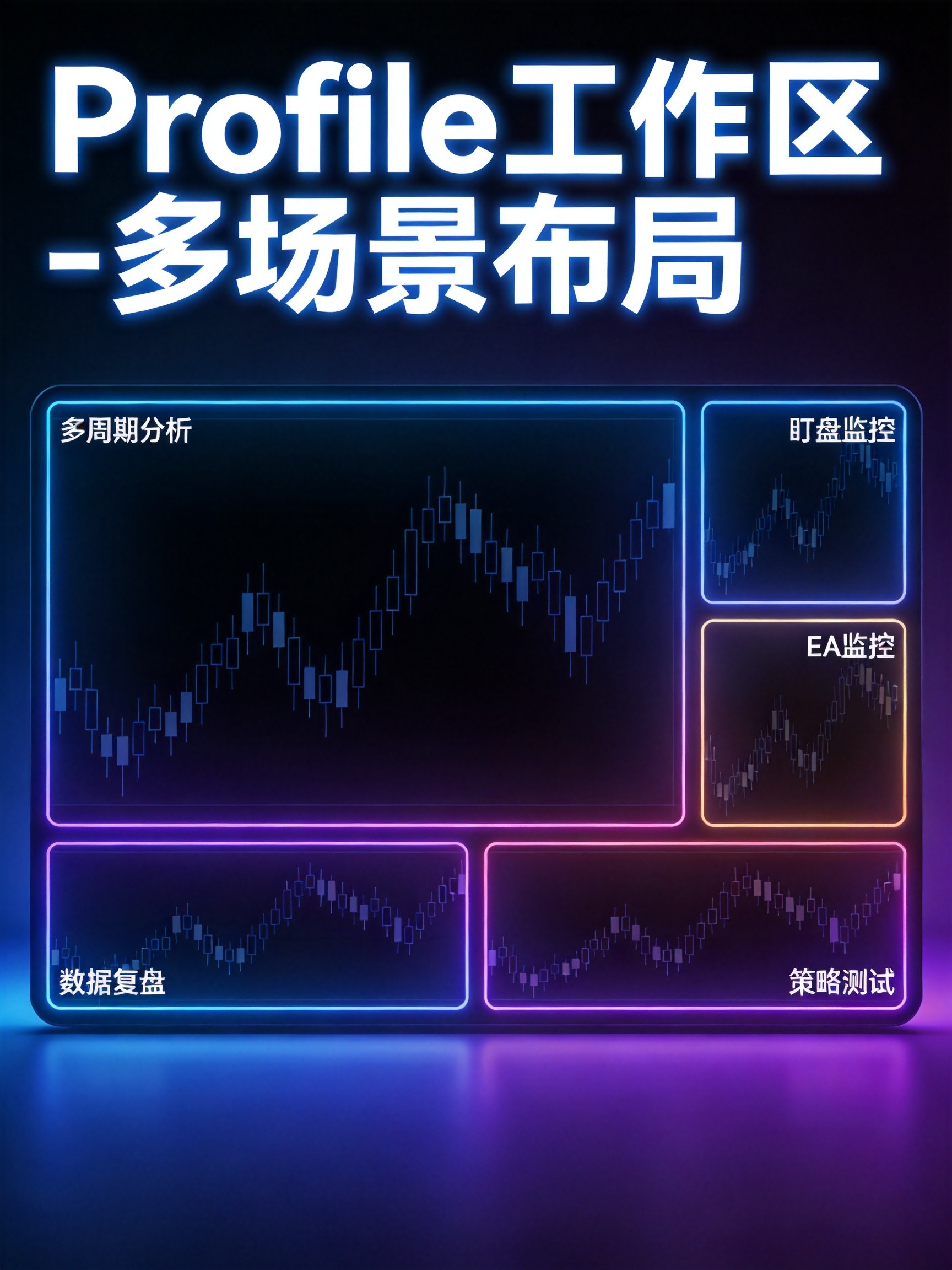
Profile保存的是你整个工作区的布局:打开了哪些图表、每个图表的位置和大小、每个图表用的什么模板。切换Profile = 一键切换整个工作环境。
3.1 怎么创建和使用Profile
保存:菜单栏 → 文件 → 配置文件 → 另存为 → 命名。
切换:菜单栏 → 文件 → 配置文件 → 选择配置文件名。可以保存多个Profile,随时切换。
重点:推荐建立的4个基础Profile——(1)盯盘Profile:4-6个核心品种平铺,每个图都是短线模板;(2)复盘Profile:一个大图+多周期副图,适合复盘历史行情;(3)多周期Profile:同一品种M5/M15/H1/H4/D1五个周期排列;(4)EA监控Profile:多个EA运行品种,显示EA状态和资金曲线。
3.2 Profile和Template的配合
高效实践:Template存单图配置,Profile存整体布局。流程是先做好各种Template → 打开图表应用Template → 摆好位置 → 保存为Profile。这样改一个Template,所有用这个Template的图表都可以更新(重新应用模板即可)。
进阶原理:Profile保存的不是模板内容本身,而是"哪个图表应用了哪个模板"的引用关系。所以当你修改了Template的内容后,已经保存的Profile不会自动更新,需要手动重新应用模板。这也是为什么建议Template和Profile分开管理——模板是"内容组件",Profile是"布局方案",两者解耦后灵活性更高。
四、配置文件全揭秘:备份迁移不求人
4.1 MT5数据文件夹结构
打开方法:MT5菜单栏 → 文件 → 打开数据文件夹。核心目录结构:
MQL5/—— EA、指标、脚本、模板都在这里面Config/—— 全局配置文件Logs/—— 日志文件Tester/—— 策略测试器缓存
4.2 完整备份与迁移
最简备份:把整个数据文件夹复制一份就行,但体积较大(包含日志和缓存)。
轻量备份:只备份MQL5目录(EA、指标、脚本、模板)+ Config目录(全局设置)+ Profiles目录(工作区配置)。
操作参考:迁移到新电脑/新Broker的步骤——(1)旧MT5:文件 → 打开数据文件夹 → 关闭MT5 → 复制MQL5和Config目录;(2)新MT5:文件 → 打开数据文件夹 → 关闭MT5 → 粘贴覆盖;(3)重新打开MT5,所有设置就都回来了。跨Broker迁移时服务器设置要重新填写,因为不同Broker服务器不一样。
进阶原理:为什么关闭MT5后再复制?因为MT5运行时会频繁读写配置文件,如果在运行中复制,可能因为文件被锁定而复制不完整,或者复制到一半的数据状态不一致。关闭后再复制,确保所有配置都已写入磁盘,文件处于稳定状态。
4.3 常见问题解答
Q:模板导入后指标显示不出来怎么办?
A:说明模板里用到的自定义指标你电脑里没有,把指标文件复制到MQL5/Indicators目录,重启MT5即可。
Q:手机版MT5能用模板吗?
A:手机版功能有限,不支持模板和工作区,这些是桌面版专属功能。
五、6个模板进阶技巧
知识点:模板进阶技巧的核心思路是"让配置为你服务,而不是你去适应配置"。大多数人只用模板保存指标,但模板的潜力远不止于此——它可以成为你的交易系统载体、效率提升工具、甚至团队协作的标准。
技巧1:多套配色方案切换——做白天/夜晚两套配色模板,白天用白背景,晚上用黑背景,保护眼睛。
技巧2:利用模板快速对比参数——同一个指标存不同参数的模板,切换模板就能对比效果,比如EMA20模板、EMA50模板、EMA200模板。
技巧3:模板版本管理——更新模板时把旧模板改名备份(如"趋势模板_v1.tpl"),防止新版本不好用想退回去找不到。
技巧4:模板瘦身——模板里不要放太多不常用的指标,会让模板文件变大加载变慢。不同用途做不同的模板,不要一个模板包罗万象。
技巧5:用模板统一团队分析标准——团队每个人都用同一套模板,分析口径一致,避免"你看的是EMA20,我看的是SMA20"这种口径差异。
技巧6:模板损坏修复——如果模板应用后图表异常,可能是模板文件损坏了。解决方法:新建一个图表,手动设置好,重新保存模板覆盖旧的。
风险:网上下载的模板文件要谨慎使用,有些模板可能捆绑了恶意指标或EA。只从可信来源获取模板文件,导入后先在模拟盘测试,确认没有问题再用于实盘环境。模板文件本身是文本格式,可以用编辑器打开查看内容,不明来源的模板建议先检查。
结语:让MT5适配你的交易方式
模板管单图,工作区管全局,配置文件管备份迁移。三者配合使用,MT5设置一次做好,终身复用。
工具是为人服务的。花1小时把配置体系搭好,以后每次换环境都能省1小时,这才是真正的效率提升。建议今天就做三件事:把最常用的设置存成default模板、建3个基础Profile、备份一次MT5配置文件放到安全的地方。
风险提示:本文内容仅为技术工具分享与原理探讨,不构成任何投资建议。本网站仅提供软件开发技术服务,不涉及任何交易平台运营或经纪业务。所有交易行为均由用户自行决策并承担相应风险。
🎬 关注晓辉编程视频号
MT4/MT5 EA开发实战 | 技术方法探讨 | 编程技巧干货

微信搜索:晓辉编程
💬 添加晓辉为好友
一对一交流EA开发 | 定制需求咨询 | 进技术交流群

微信号:XiaoHuiProgramming