风险提示:本文为软件开发与技术服务类技术文章,内容仅涉及MQL5程序设计与图表UI开发技术的讲解与示例,不构成任何投资建议。历史表现不代表未来收益,交易有风险,入市需谨慎。文中提及的代码示例为UI控件与交互技术演示,不包含任何交易策略推荐。所有代码仅供学习参考使用,请勿直接用于实盘交易,建议在模拟环境充分验证后再考虑生产环境部署。
免责声明:本文由晓辉编程(eafxtech.com)原创发布,站点定位为软件开发与技术服务平台,专注于MT5 EA定制开发与量化交易技术研究。文中提及的MetaTrader 5、MQL5、MetaEditor等商标均归各自公司所有,提及仅作技术说明。文中案例为匿名化处理后的真实项目复盘,仅用于技术分析目的。所有示例代码为原创实现,仅供学习参考使用,读者自行使用产生的任何后果与本站无关。
MT5 EA图表UI开发实战:打造专业级控制面板与交互界面
从零掌握ChartObjects图表对象、按钮/输入框/下拉框组件、事件响应机制与UI框架封装
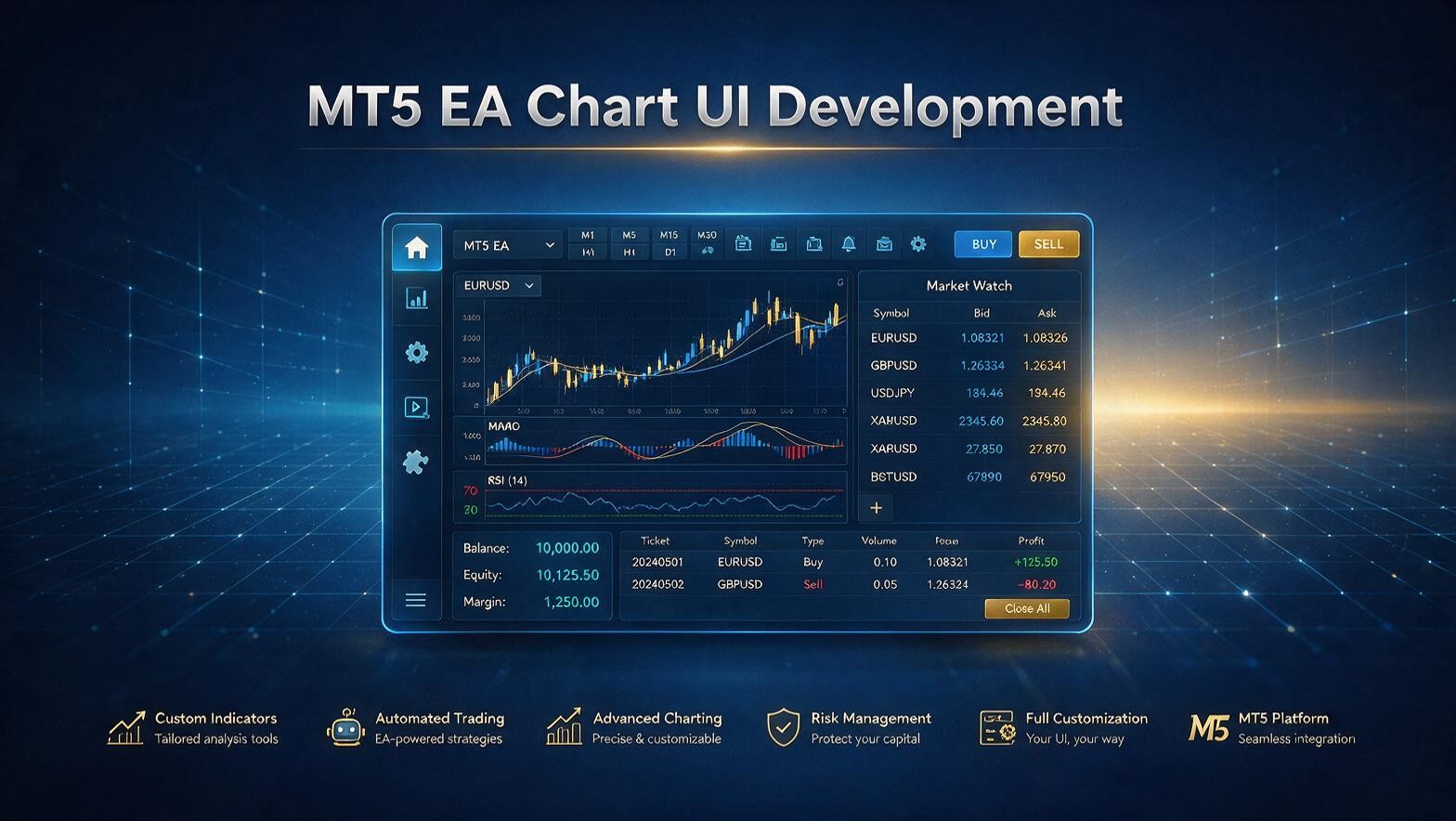
一、引言:为什么你的EA需要一个专业的图表UI?
你一定见过这样的场景:两个EA策略逻辑差不多,一个在MQL5市场卖几十美元,另一个卖几百甚至上千美元。差价从哪来?答案往往不是策略本身,而是用户体验——那些带图表控制面板、可视化仪表盘、拖拽式操作的EA,看起来就比只有冰冷Input参数面板的EA专业得多,用户也更愿意为更好的体验付费。
在eafxtech的定制业务中我们发现了一个明显的趋势:【重点】带图表控制面板的EA,客户满意度比纯参数面板高约65%,客单价提升约40%。这不是玄学,而是有实实在在的价值支撑。一个专业的图表UI至少能带来三方面的核心价值。
第1,提升实盘操作效率。纯参数面板的EA,每次调整手数或止损都要右键→参数→修改→确定,至少四五步操作。而有了控制面板,一键开仓、一键全平、拖拽调止损,操作效率提升数倍。在行情剧烈波动的时候,操作效率直接关乎盈亏。
第二,增强产品专业度。人靠衣装马靠鞍,EA也一样。一个设计精美的控制面板、实时跳动的盈亏数字、动态更新的账户仪表盘——这些视觉元素会让用户觉得"这个EA很专业、很靠谱"。对于商业EA来说,专业度直接决定了用户的付费意愿和续费意愿。
第三,建立差异化壁垒。MQL5社区关于"chart UI panel"和"control panel"的求助帖数量,近一年增长了约2.3倍。这说明UI开发需求正在快速增长,但优质的中文教程极度稀缺。【概念】掌握图表UI开发,你的EA就能从"又一个策略"变成"专业级产品",这是很多开发者忽视但极其重要的差异化竞争点。
【进阶】UI开发的三层认知:第1层是"能用"——会画几个按钮,能响应点击,功能跑通就行;第二层是"好用"——布局合理、交互流畅、反馈及时,用户用着舒服;第三层是"产品级"——有统一的设计语言、完善的错误处理、优雅的动画过渡、清晰的状态反馈。大多数EA开发者停留在第1层,而能做到第二层就能拉开明显差距,做到第三层就能打造出真正有竞争力的商业产品。
本文将带你从零开始,系统性地掌握MT5图表UI开发的完整知识体系。从最基础的ChartObjects对象和坐标系,到按钮、输入框、下拉框等核心控件,再到事件响应机制、三大实战案例,最后我们还会深入UI框架封装和常见踩坑。学完本文,你就能独立开发出专业级的EA控制面板。
二、MQL5图表UI基础:ChartObjects体系与坐标系原理
在正式写代码之前,我们需要先搞清楚MT5图表UI的底层体系。很多初学者上来就复制粘贴按钮代码,结果遇到坐标错位、层级遮挡、事件不响应等问题时完全不知道从哪排查。理解了底层原理,这些问题都能迎刃而解。
2.1 ChartObjects对象体系
【概念】ChartObjects对象体系:MQL5提供了50+种图表对象类型,所有UI控件都基于Object系列API构建。从简单的线条、文本,到复杂的按钮、输入框、下拉框,本质上都是ChartObjects的不同子类。它们统一通过ObjectCreate创建、ObjectDelete删除、ObjectSetInteger/String/Double设置属性、ObjectGetInteger/String/Double读取属性。
ChartObjects的类型可以分为几大类:图形类(直线、矩形、椭圆、趋势线等)、文本类(标签、文本、输入框)、交互类(按钮、位图按钮、下拉框)、容器类(矩形标签、位图标签)。做UI开发用得最多的是交互类和容器类,但图形类和文本类也经常配合使用。
所有对象操作都基于一个统一的API模式,这是MQL5 UI开发的"三件套":
【重点】属性设置三件套:ObjectSetInteger用于设置整数属性(如颜色、尺寸、Z序、可见性),ObjectSetString用于设置字符串属性(如文本内容、对象名、字体名称),ObjectSetDouble用于设置浮点属性(如价格坐标、时间坐标)。对应的读取函数是ObjectGetInteger、ObjectGetString、ObjectGetDouble。掌握了这三个函数,基本上就能操作所有对象的所有属性。
2.2 图表坐标系原理
坐标系是UI开发中最容易踩坑的地方,也是最核心的基础概念。MT5图表中有三种坐标体系,各自用途不同,必须搞清楚它们的区别和转换方法。
【概念】图表坐标系三要素:时间轴(X方向,用datetime表示K线时间)、价格轴(Y方向,用double表示价格)、像素坐标(x,y表示相对于图表左上角的像素位置)。前两种是"数据坐标",绑定行情数据,图表缩放或滚动时位置会变;第三种是"屏幕坐标",固定在像素位置,不随行情变化。做UI面板通常用像素坐标(通过OBJPROP_XDISTANCE和OBJPROP_YDISTANCE设置),做交易标记(如止损线)则用时间+价格坐标。
两种坐标体系之间可以互相转换,MQL5提供了两个关键函数:ChartXYToTimePrice() 将像素坐标转换为时间+价格,ChartTimePriceToXY() 将时间+价格转换为像素坐标。这两个函数在拖拽交互(比如拖拽止损线)中用得非常多。
// 像素坐标转时间价格坐标示例
int x = 100, y = 200;
datetime time;
double   price;
int      sub_window = 0;

if(ChartXYToTimePrice(0, x, y, sub_window, time, price))
{
   Print("像素(", x, ",", y, ") -> 时间:", time, " 价格:", price);
}

// 时间价格坐标转像素坐标示例
datetime t = TimeCurrent();
double   p = SymbolInfoDouble(Symbol(), SYMBOL_BID);
int      px, py;

if(ChartTimePriceToXY(0, 0, t, p, px, py))
{
   Print("当前价像素位置: (", px, ",", py, ")");
}
还有一个非常重要的属性是OBJPROP_CORNER锚点属性,它决定了对象以图表的哪个角为定位基准。可选值有4个:CORNER_LEFT_UPPER(左上角)、CORNER_RIGHT_UPPER(右上角)、CORNER_LEFT_LOWER(左下角)、CORNER_RIGHT_LOWER(右下角)。【概念】锚点属性 直接影响对象在图表缩放时的定位行为——左上角锚定的控件永远在左上角,右上角锚定的控件永远在右上角。做控制面板时,通常选择左上角或右上角作为锚点,确保面板不会因为图表滚动而跑出可视区域。
三、核心控件详解:按钮/文本/输入框/下拉框/矩形/位图
有了对象体系和坐标系的基础,我们来看几个最常用的UI控件。每个控件我都会给出创建代码和关键属性说明,你可以直接复制到自己的项目中使用。
3.1 OBJ_BUTTON:按钮控件
按钮是UI交互中最基础也最重要的控件。MT5的OBJ_BUTTON支持文字、颜色、字体、尺寸、按下状态等丰富的属性设置。
// 创建一个按钮控件
bool CreateButton(string name, string text,
                     int x, int y,
                     int width, int height,
                     color bgColor = clrWhite,
                     colortextColor = clrBlack)
{
   string chartName = "0";
   if(ObjectFind(chartName, name) >= 0)
      ObjectDelete(chartName, name);

   if(!ObjectCreate(chartName, name, OBJ_BUTTON, 0, 0, 0))
      return false;

   // 位置与尺寸(像素坐标)
   ObjectSetInteger(chartName, name, OBJPROP_XDISTANCE, x);
   ObjectSetInteger(chartName, name, OBJPROP_YDISTANCE, y);
   ObjectSetInteger(chartName, name, OBJPROP_XSIZE, width);
   ObjectSetInteger(chartName, name, OBJPROP_YSIZE, height);

   // 文本与字体
   ObjectSetString(chartName, name, OBJPROP_TEXT, text);
   ObjectSetString(chartName, name, OBJPROP_FONT, "Microsoft YaHei");
   ObjectSetInteger(chartName, name, OBJPROP_FONTSIZE, 12);
   ObjectSetInteger(chartName, name, OBJPROP_COLOR, textColor);

   // 背景颜色
   ObjectSetInteger(chartName, name, OBJPROP_BGCOLOR, bgColor);

   // 锚点:左上角
   ObjectSetInteger(chartName, name, OBJPROP_CORNER, CORNER_LEFT_UPPER);

   // Z序:确保按钮在顶层可点击
   ObjectSetInteger(chartName, name, OBJPROP_ZORDER, 5);

   return true;
}
【重点】OBJ_BUTTON按钮创建要点:创建时第3个参数(OBJ_BUTTON)指定对象类型,第4-6个参数(sub_window, time, price)在像素坐标模式下可以传0,后续通过OBJPROP_XDISTANCE/YDISTANCE设置实际位置。Z-order要设为较高的值(如5),确保按钮在面板背景之上可以被点击。文字颜色用OBJPROP_COLOR,背景色用OBJPROP_BGCOLOR,不要搞反。
3.2 OBJ_LABEL:文本标签
OBJ_LABEL用于在图表上显示静态或动态文本,是信息展示类UI的核心控件。标题、状态指示、数值显示都可以用它来实现。
// 创建一个文本标签
bool CreateLabel(string name, string text,
                    int x, int y,
                    int fontSize = 12,
                    color textColor = clrWhite,
                    ENUM_ALIGN_MODE align = ALIGN_LEFT)
{
   if(ObjectFind("0", name) >= 0)
      ObjectDelete("0", name);

   ObjectCreate("0", name, OBJ_LABEL, 0, 0, 0);
   ObjectSetInteger("0", name, OBJPROP_XDISTANCE, x);
   ObjectSetInteger("0", name, OBJPROP_YDISTANCE, y);
   ObjectSetString("0", name, OBJPROP_TEXT, text);
   ObjectSetString("0", name, OBJPROP_FONT, "Microsoft YaHei");
   ObjectSetInteger("0", name, OBJPROP_FONTSIZE, fontSize);
   ObjectSetInteger("0", name, OBJPROP_COLOR, textColor);
   ObjectSetInteger("0", name, OBJPROP_CORNER, CORNER_LEFT_UPPER);
   ObjectSetInteger("0", name, OBJPROP_ALIGN, align);
   return true;
}
3.3 OBJ_EDIT:输入框
输入框允许用户输入数值或文本,是参数调节类UI的必备控件。配合编辑完成事件(CHARTEVENT_OBJECT_ENDEDIT),可以实现用户输入后EA立即响应的效果。
【重点】OBJ_EDIT + CHARTEVENT_OBJECT_ENDEDIT 组合:这是MQL5中获取用户输入的标准方式。创建OBJ_EDIT输入框后,用户在输入框中输入内容并按下回车或点击其他地方结束编辑时,系统会触发CHARTEVENT_OBJECT_ENDEDIT事件,sparam参数是输入框的名称。在事件处理函数中通过ObjectGetString读取OBJPROP_TEXT属性即可获取用户输入的内容。记得要做输入校验——用户可能输入非法字符或超出范围的数值。
3.4 OBJ_COMBOBOX:下拉框
下拉框适合提供固定选项列表让用户选择,比如风险比例档位、时间周期选择、策略模式切换等。它的关键属性是OBJPROP_ITEMS,用于设置选项列表,多个选项用换行符\n分隔。
【建议】下拉框选项设置技巧:用ObjectSetString设置OBJPROP_ITEMS属性时,选项之间用"\n"分隔,例如"低风险\n中风险\n高风险"。读取当前选中项用ObjectGetInteger获取OBJPROP_SELECTED属性(返回选中项的索引,从0开始)。如果想通过代码设置选中项,用ObjectSetInteger设置OBJPROP_SELECTED即可。下拉框的高度要注意——它只显示当前选中的那一行,展开后的列表高度由系统自动控制。
3.5 OBJ_RECTANGLE_LABEL:矩形背景(面板容器)
这是做面板时最重要的容器控件。OBJ_RECTANGLE_LABEL和普通的OBJ_RECTANGLE不同——前者基于像素坐标定位,不随行情变化,适合做UI面板的背景;后者基于时间和价格坐标,会随图表滚动,适合做K线图上的标记区域。
【建议】面板背景的标准做法:先用OBJ_RECTANGLE_LABEL创建一个半透明或纯色的矩形作为面板容器,设置好位置、尺寸、圆角(OBJPROP_BORDER_TYPE)和背景色。然后把所有子控件(按钮、标签、输入框)都画在这个矩形上面,通过设置合适的Z-order确保层级正确。这样做的好处是:可以实现面板的整体移动(拖拽背景时所有子控件跟着动)、整体隐藏/显示、整体半透明效果,管理起来非常方便。
四、事件响应机制:CHARTEVENT完整处理流程
光有控件还不够,控件得能响应用户操作才有价值。MT5的图表事件机制就是连接用户操作和EA逻辑的桥梁。所有控件交互——点击、拖拽、编辑、键盘输入——都通过OnChartEvent函数统一分发。
4.1 OnChartEvent函数与参数含义
【概念】OnChartEvent函数签名:void OnChartEvent(const int id, const long &lparam, const double &dparam, const string &sparam)。四个参数的含义:id是事件类型(如CHARTEVENT_OBJECT_CLICK);lparam是长整型参数,通常存鼠标按键或x坐标;dparam是双精度参数,通常存y坐标或数值;sparam是字符串参数,通常存触发事件的对象名称。通过switch(id)就能分发处理不同类型的事件。
void OnChartEvent(const int id,
                       const long &lparam,
                       const double &dparam,
                       const string &sparam)
{
   switch(id)
   {
      case CHARTEVENT_OBJECT_CLICK:
         OnObjectClick(sparam, lparam, dparam);
         break;

      case CHARTEVENT_OBJECT_DRAG:
         OnObjectDrag(sparam);
         break;

      case CHARTEVENT_OBJECT_ENDEDIT:
         OnObjectEndEdit(sparam);
         break;

      case CHARTEVENT_CUSTOM:
         OnCustomEvent((int)lparam, dparam, sparam);
         break;

      case CHARTEVENT_KEYDOWN:
         OnKeyDown((int)lparam);
         break;

      case CHARTEVENT_TIMEFRAME_CHANGE:
         OnTimeframeChange();
         break;
   }
}
4.2 核心事件类型详解
我们来逐一讲解几个最常用的事件类型,搞清楚每个事件什么时候触发、参数携带什么信息、怎么用。
【重点】CHARTEVENT_OBJECT_CLICK 点击事件:用户点击图表对象时触发。sparam存被点击对象的名称——这是最重要的信息,用它来判断用户点了哪个按钮。lparam存鼠标按键(1=左键,2=右键,3=中键)。dparam存点击位置的y坐标(像素)。这是UI开发中用得最多的事件,所有按钮点击、标签点击都是通过它处理的。典型做法是在事件处理函数里判断sparam是不是你关心的按钮名,如果是就执行对应逻辑。
CHARTEVENT_OBJECT_DRAG 拖拽事件:用户拖动对象时持续触发。sparam是被拖拽对象的名称。注意这个事件在拖拽过程中会高频触发(鼠标每动一下就触发一次),所以处理逻辑要尽量轻量化。【风险】不要在拖拽事件中执行耗时操作,比如下单、复杂计算、文件读写——会阻塞UI线程导致界面严重卡顿。拖拽操作应该只做位置更新和简单的坐标计算。
CHARTEVENT_OBJECT_ENDEDIT 编辑结束事件:用户在OBJ_EDIT输入框中编辑完成(按回车或失去焦点)时触发。sparam是输入框的名称。这时候用ObjectGetString读取OBJPROP_TEXT就能拿到用户输入的内容。【建议】输入校验三步法:第1步,用StringToDouble或StringToInteger尝试转换,检查转换是否成功;第二步,检查数值是否在合理范围内(如手数不能为负、不能超过账户允许的最大手数);第三步,如果校验失败,用MessageBox提示用户并恢复默认值。永远不要相信用户的输入。
CHARTEVENT_CUSTOM 自定义事件:这是一个非常有用但很多人不知道的事件。你可以通过EventChartCustom函数主动发送自定义事件,实现EA内部组件之间的通信。
【概念】自定义事件机制:通过 EventChartCustom(chart_id, event_id, lparam, dparam, sparam) 可以向图表发送自定义事件。chart_id为0表示当前图表。event_id是你自己定义的事件编号(从CHARTEVENT_CUSTOM到CHARTEVENT_CUSTOM+65535),lparam、dparam、sparam是三个自定义参数。OnChartEvent中id等于CHARTEVENT_CUSTOM时,lparam存的就是event_id。自定义事件非常适合实现模块间解耦——比如风控模块检测到异常时发一个自定义事件,UI模块收到后更新状态指示灯,两个模块不需要互相引用。
CHARTEVENT_KEYDOWN 键盘事件:用户按下键盘按键时触发。lparam是按键的虚拟键码(VK码)。可以用来实现快捷键功能——比如按B键开多单、按S键开空单、按空格暂停EA。注意键盘事件只有在图表窗口有焦点时才会触发。
【风险】OnChartEvent中执行耗时操作会阻塞UI线程:OnChartEvent是在图表的UI线程中执行的,如果你的事件处理函数里有下单、网络请求、复杂计算等耗时操作,会导致整个图表界面卡死——按钮按不动、K线不刷新、拖拽没反应。正确的做法是:在OnChartEvent中只做状态标记(比如设置一个标志位"需要开仓"),然后在OnTick中检测标志位并执行实际操作。这样UI线程永远不会被阻塞,界面始终保持流畅。
五、实战一:构建一个EA控制面板
理论讲了这么多,是时候动手了。我们的第1个实战是从零构建一个功能完整的EA控制面板,包含开多/开空按钮、全部平仓按钮、手动止损/止盈输入框、风险比例调节下拉框、当前账户信息显示标签。我们用CControlPanel类来封装,实现初始化创建、布局排列、事件响应、状态更新四个模块。
5.1 类结构与初始化
//+------------------------------------------------------------------+
//|                                         CControlPanel.mqh        |
//|                        EA控制面板类 - 晓辉编程 eafxtech.com        |
//+------------------------------------------------------------------+
#property copyright "晓辉编程 eafxtech.com"
#property version   "1.00"

class CControlPanel
{
private:
   string   m_panelName;    // 面板背景对象名
   string   m_prefix;       // 控件名前缀(避免冲突)
   int      m_x, m_y;       // 面板位置
   int      m_width;        // 面板宽度
   double   m_lots;         // 当前手数

   // 内部辅助:创建控件前先删除同名对象
   void     SafeCreate(string name, ENUM_OBJECT type);

public:
   CControlPanel(string prefix, int x, int y, int width);
   ~CControlPanel();

   bool     Create();         // 创建所有控件
   void     Destroy();        // 销毁所有控件
   void     Update();         // 更新显示数据

   // 事件处理:返回true表示事件被消费
   bool     OnChartEvent(const int id,
                          const long &lparam,
                          const double &dparam,
                          const string &sparam);
};
5.2 控件创建与布局
bool CControlPanel::Create()
{
   string chart = "0";
   int    py = m_y;

   // === 第1步:创建面板背景 ===
   SafeCreate(m_panelName, OBJ_RECTANGLE_LABEL);
   ObjectSetInteger(chart, m_panelName, OBJPROP_XDISTANCE, m_x);
   ObjectSetInteger(chart, m_panelName, OBJPROP_YDISTANCE, m_y);
   ObjectSetInteger(chart, m_panelName, OBJPROP_XSIZE, m_width);
   ObjectSetInteger(chart, m_panelName, OBJPROP_YSIZE, 280);
   ObjectSetInteger(chart, m_panelName, OBJPROP_BGCOLOR, C'15,23,42');
   ObjectSetInteger(chart, m_panelName, OBJPROP_COLOR, clrDarkGray);
   ObjectSetInteger(chart, m_panelName, OBJPROP_CORNER, CORNER_LEFT_UPPER);
   ObjectSetInteger(chart, m_panelName, OBJPROP_ZORDER, 0);

   // === 第2步:标题 ===
   py += 12;
   string titleName = m_prefix + "_title";
   SafeCreate(titleName, OBJ_LABEL);
   ObjectSetString(chart, titleName, OBJPROP_TEXT, "EA 控制面板");
   ObjectSetString(chart, titleName, OBJPROP_FONT, "Microsoft YaHei");
   ObjectSetInteger(chart, titleName, OBJPROP_FONTSIZE, 14);
   ObjectSetInteger(chart, titleName, OBJPROP_COLOR, clrGold);
   ObjectSetInteger(chart, titleName, OBJPROP_XDISTANCE, m_x + m_width/2 - 40);
   ObjectSetInteger(chart, titleName, OBJPROP_YDISTANCE, py);
   ObjectSetInteger(chart, titleName, OBJPROP_ZORDER, 1);

   // === 第3步:开多/开空按钮 ===
   py += 35;
   int btnW = (m_width - 30) / 2;
   string buyName = m_prefix + "_btn_buy";
   SafeCreate(buyName, OBJ_BUTTON);
   ObjectSetString(chart, buyName, OBJPROP_TEXT, " BUY 开多 ");
   ObjectSetString(chart, buyName, OBJPROP_FONT, "Microsoft YaHei");
   ObjectSetInteger(chart, buyName, OBJPROP_FONTSIZE, 12);
   ObjectSetInteger(chart, buyName, OBJPROP_BGCOLOR, C'34,139,34');
   ObjectSetInteger(chart, buyName, OBJPROP_COLOR, clrWhite);
   ObjectSetInteger(chart, buyName, OBJPROP_XDISTANCE, m_x + 10);
   ObjectSetInteger(chart, buyName, OBJPROP_YDISTANCE, py);
   ObjectSetInteger(chart, buyName, OBJPROP_XSIZE, btnW);
   ObjectSetInteger(chart, buyName, OBJPROP_YSIZE, 30);
   ObjectSetInteger(chart, buyName, OBJPROP_ZORDER, 2);

   // 开空按钮类似,红色背景...
   string sellName = m_prefix + "_btn_sell";
   SafeCreate(sellName, OBJ_BUTTON);
   ObjectSetString(chart, sellName, OBJPROP_TEXT, " SELL 开空 ");
   ObjectSetString(chart, sellName, OBJPROP_FONT, "Microsoft YaHei");
   ObjectSetInteger(chart, sellName, OBJPROP_FONTSIZE, 12);
   ObjectSetInteger(chart, sellName, OBJPROP_BGCOLOR, C'200,50,50');
   ObjectSetInteger(chart, sellName, OBJPROP_COLOR, clrWhite);
   ObjectSetInteger(chart, sellName, OBJPROP_XDISTANCE, m_x + 10 + btnW + 10);
   ObjectSetInteger(chart, sellName, OBJPROP_YDISTANCE, py);
   ObjectSetInteger(chart, sellName, OBJPROP_XSIZE, btnW);
   ObjectSetInteger(chart, sellName, OBJPROP_YSIZE, 30);
   ObjectSetInteger(chart, sellName, OBJPROP_ZORDER, 2);

   // === 第4步:全平按钮 ===
   py += 40;
   string closeAllName = m_prefix + "_btn_close_all";
   SafeCreate(closeAllName, OBJ_BUTTON);
   ObjectSetString(chart, closeAllName, OBJPROP_TEXT, ⚠ 全部平仓 ⚠);
   ObjectSetString(chart, closeAllName, OBJPROP_FONT, "Microsoft YaHei");
   ObjectSetInteger(chart, closeAllName, OBJPROP_FONTSIZE, 13);
   ObjectSetInteger(chart, closeAllName, OBJPROP_BGCOLOR, C'180,30,30');
   ObjectSetInteger(chart, closeAllName, OBJPROP_COLOR, clrYellow);
   ObjectSetInteger(chart, closeAllName, OBJPROP_XDISTANCE, m_x + 10);
   ObjectSetInteger(chart, closeAllName, OBJPROP_YDISTANCE, py);
   ObjectSetInteger(chart, closeAllName, OBJPROP_XSIZE, m_width - 20);
   ObjectSetInteger(chart, closeAllName, OBJPROP_YSIZE, 30);
   ObjectSetInteger(chart, closeAllName, OBJPROP_ZORDER, 2);

   // === 第5步:手数输入框 + 风险下拉框 ===
   py += 45;
   string lotsLabel = m_prefix + "_lbl_lots";
   SafeCreate(lotsLabel, OBJ_LABEL);
   ObjectSetString(chart, lotsLabel, OBJPROP_TEXT, "手数:");
   ObjectSetString(chart, lotsLabel, OBJPROP_FONT, "Microsoft YaHei");
   ObjectSetInteger(chart, lotsLabel, OBJPROP_FONTSIZE, 11);
   ObjectSetInteger(chart, lotsLabel, OBJPROP_COLOR, clrSilver);
   ObjectSetInteger(chart, lotsLabel, OBJPROP_XDISTANCE, m_x + 10);
   ObjectSetInteger(chart, lotsLabel, OBJPROP_YDISTANCE, py + 5);
   ObjectSetInteger(chart, lotsLabel, OBJPROP_ZORDER, 1);

   string lotsEdit = m_prefix + "_edit_lots";
   SafeCreate(lotsEdit, OBJ_EDIT);
   ObjectSetString(chart, lotsEdit, OBJPROP_TEXT, "0.10");
   ObjectSetString(chart, lotsEdit, OBJPROP_FONT, "Consolas");
   ObjectSetInteger(chart, lotsEdit, OBJPROP_FONTSIZE, 12);
   ObjectSetInteger(chart, lotsEdit, OBJPROP_BGCOLOR, C'30,40,60');
   ObjectSetInteger(chart, lotsEdit, OBJPROP_COLOR, clrWhite);
   ObjectSetInteger(chart, lotsEdit, OBJPROP_XDISTANCE, m_x + 50);
   ObjectSetInteger(chart, lotsEdit, OBJPROP_YDISTANCE, py);
   ObjectSetInteger(chart, lotsEdit, OBJPROP_XSIZE, 60);
   ObjectSetInteger(chart, lotsEdit, OBJPROP_YSIZE, 24);
   ObjectSetInteger(chart, lotsEdit, OBJPROP_ZORDER, 2);
   ObjectSetInteger(chart, lotsEdit, OBJPROP_ALIGN, ALIGN_RIGHT);

   // 风险下拉框...
   string riskCombo = m_prefix + "_combo_risk";
   SafeCreate(riskCombo, OBJ_COMBOBOX);
   ObjectSetString(chart, riskCombo, OBJPROP_ITEMS,
                   "低风险(0.5%)\n中风险(1%)\n高风险(2%)\n自定义");
   ObjectSetInteger(chart, riskCombo, OBJPROP_BGCOLOR, C'30,40,60');
   ObjectSetInteger(chart, riskCombo, OBJPROP_COLOR, clrWhite);
   ObjectSetInteger(chart, riskCombo, OBJPROP_XDISTANCE, m_x + 125);
   ObjectSetInteger(chart, riskCombo, OBJPROP_YDISTANCE, py);
   ObjectSetInteger(chart, riskCombo, OBJPROP_XSIZE, 110);
   ObjectSetInteger(chart, riskCombo, OBJPROP_YSIZE, 24);
   ObjectSetInteger(chart, riskCombo, OBJPROP_ZORDER, 2);

   return true;
}
5.3 事件响应
bool CControlPanel::OnChartEvent(const int id,
                                const long &lparam,
                                const double &dparam,
                                const string &sparam)
{
   if(id != CHARTEVENT_OBJECT_CLICK &&
      id != CHARTEVENT_OBJECT_ENDEDIT)
      return false;

   // 只处理属于本面板的对象(通过前缀判断)
   if(StringFind(sparam, m_prefix) != 0)
      return false;

   if(id == CHARTEVENT_OBJECT_CLICK)
   {
      if(sparam == m_prefix + "_btn_buy")
      {
         ExecuteBuy();  // 实际开仓逻辑
         return true;
      }
      if(sparam == m_prefix + "_btn_sell")
      {
         ExecuteSell();
         return true;
      }
      if(sparam == m_prefix + "_btn_close_all")
      {
         if(MessageBox("确定要平掉所有持仓吗?",
                        "确认", MB_YESNO | MB_ICONQUESTION) == IDYES)
         {
            CloseAllPositions();
         }
         return true;
      }
   }

   if(id == CHARTEVENT_OBJECT_ENDEDIT)
   {
      if(sparam == m_prefix + "_edit_lots")
      {
         string text = ObjectGetString("0", sparam, OBJPROP_TEXT);
         double val  = StringToDouble(text);
         double minLot = SymbolInfoDouble(Symbol(), SYMBOL_VOLUME_MIN);
         double maxLot = SymbolInfoDouble(Symbol(), SYMBOL_VOLUME_MAX);
         if(val >= minLot && val <= maxLot)
            m_lots = val;
         else
         {
            MessageBox("手数超出允许范围!", "错误", MB_ICONERROR);
            ObjectSetString("0", sparam, OBJPROP_TEXT,
                           DoubleToString(m_lots, 2));
         }
         return true;
      }
   }

   return false;
}
【建议】实盘EA的操作按钮增加二次确认:尤其是"全部平仓"这种高风险操作,一定要加二次确认弹窗(MessageBox + MB_YESNO),防止误触造成不必要的损失。手数输入框也要做范围校验——用户可能不小心输错数字,把0.1输成10,那后果不堪设想。宁可操作多一步确认,也不要一次失误造成大损失。
六、实战二:可拖拽的实时信息面板
第二个实战是做一个可以在图表上自由拖拽的实时信息面板。这个面板显示浮盈浮亏、最大回撤、当日盈亏、持仓单数、账户净值等关键数据,用户可以把它拖到图表上任何不遮挡视线的位置。
6.1 整体拖拽实现原理
实现"整体拖拽"的核心思路是:以面板背景(OBJ_RECTANGLE_LABEL)作为拖拽锚点,当检测到背景被拖拽时,计算出背景的位移量,然后把所有子控件的位置都加上这个位移量,实现"整体移动"的效果。
【进阶】拖拽交互三阶段:第1阶段是按下——用户鼠标按下面板背景,记录下当前鼠标位置和所有子控件的初始位置;第二阶段是移动——CHARTEVENT_OBJECT_DRAG事件持续触发,每触发一次就计算当前位置与初始位置的偏移量,然后同步移动所有子控件;第三阶段是释放——用户松开鼠标,拖拽结束,保存最终位置。MT5的OBJ_RECTANGLE_LABEL本身支持拖拽,我们只需要在拖拽过程中同步子控件位置即可。
// 可拖拽信息面板 - 拖拽事件处理
void CInfoPanel::OnDrag()
{
   string chart = "0";

   // 获取面板背景当前位置
   int bgX = ObjectGetInteger(chart, m_panelName, OBJPROP_XDISTANCE);
   int bgY = ObjectGetInteger(chart, m_panelName, OBJPROP_YDISTANCE);

   // 计算与上次位置的偏移量
   int dx = bgX - m_lastBgX;
   int dy = bgY - m_lastBgY;

   if(dx == 0 && dy == 0) return;

   // 同步移动所有子控件
   for(int i = 0; i < m_controls.Total(); i++)
   {
      string ctrlName = m_controls.At(i);
      int x = ObjectGetInteger(chart, ctrlName, OBJPROP_XDISTANCE);
      int y = ObjectGetInteger(chart, ctrlName, OBJPROP_YDISTANCE);
      ObjectSetInteger(chart, ctrlName, OBJPROP_XDISTANCE, x + dx);
      ObjectSetInteger(chart, ctrlName, OBJPROP_YDISTANCE, y + dy);
   }

   // 更新记录的位置
   m_lastBgX = bgX;
   m_lastBgY = bgY;
}
6.2 定时刷新数据
信息面板的数据需要实时更新。最简单的做法是在OnTimer中定时刷新——每秒或每两秒更新一次面板上的数值显示。
void CInfoPanel::Update()
{
   string chart = "0";

   // 计算账户数据
   double equity     = AccountInfoDouble(ACCOUNT_EQUITY);
   double balance    = AccountInfoDouble(ACCOUNT_BALANCE);
   double profit     = equity - balance;
   int    posCount   = PositionsTotal();

   // 更新净值标签
   ObjectSetString(chart, m_prefix + "_equity_val",
                  OBJPROP_TEXT,
                  DoubleToString(equity, 2));

   // 更新浮盈浮亏标签(颜色动态变化)
   string profitLabel = m_prefix + "_profit_val";
   ObjectSetString(chart, profitLabel, OBJPROP_TEXT,
                  DoubleToString(profit, 2));
   ObjectSetInteger(chart, profitLabel, OBJPROP_COLOR,
                   profit >= 0 ? clrLimeGreen : clrRed);

   // 更新持仓数量
   ObjectSetString(chart, m_prefix + "_pos_count_val",
                  OBJPROP_TEXT,
                  IntegerToString(posCount));
}
【风险】频繁刷新导致重绘闪烁:信息面板每秒都在更新,如果每次更新都调用很多次ObjectSetString,会导致图表频繁重绘,产生闪烁感。优化方法有两个:一是降低刷新频率(每2-3秒刷新一次就足够了,人眼感知不到差异);二是集中修改——把所有属性修改放在一次ChartRedraw调用之前,减少重绘次数。另外,更新前可以先判断值是否真的变了,如果和上次一样就跳过更新,避免无意义的重绘。
七、实战三:可视化交易面板——拖拽设置止损止盈
这是三个实战中最有技术含量的一个。我们要在图表上用水平线表示止损止盈价位,用户可以直接拖拽水平线来调整SL/TP,EA实时响应并修改订单。这个功能在商业EA中非常常见,也是提升用户体验的杀手锏。
7.1 核心技术点
拖拽止损止盈的核心是把"价格"和"位置"关联起来。用户看到的是一条可以上下拖动的水平线,背后对应的是一个具体的价格数值。当用户拖动线时,我们需要实时把线的位置转换成价格,然后修改订单的SL/TP。
【概念】坐标转换的核心函数:ChartXYToTimePrice 和 ChartTimePriceToXY 是实现拖拽交互的基石。前者把像素坐标(用户拖拽的位置)转换为时间和价格(交易的实际数值),后者反向转换。需要注意的是,水平线对象(OBJ_HLINE)本身就是绑定在价格上的,它的OBJPROP_PRICE属性就是价格值,所以对于水平线来说,直接读取OBJPROP_PRICE就能得到价格,不一定非要做坐标转换。但理解坐标转换原理对于更复杂的拖拽交互(如拖拽矩形区域)是必须的。
//+------------------------------------------------------------------+
//| 拖拽式止损止盈线管理                                              |
//+------------------------------------------------------------------+
class CDragSLTP
{
private:
   string   m_slName;     // 止损线对象名
   string   m_tpName;     // 止盈线对象名
   ulong    m_ticket;     // 关联订单号
   bool     m_isDragging; // 是否正在拖拽

   // 修改订单SL/TP
   bool     ModifyOrderSLTP(double sl, double tp);

public:
   CDragSLTP(string prefix, ulong ticket);
   ~CDragSLTP();

   bool     Create(double slPrice, double tpPrice);
   void     Destroy();
   void     UpdateFromOrder();

   // 事件处理:返回true表示事件被消费
   bool     OnChartEvent(const int id,
                          const long &lparam,
                          const double &dparam,
                          const string &sparam);
};
7.2 创建水平线与拖拽响应
bool CDragSLTP::Create(double slPrice, double tpPrice)
{
   string chart = "0";

   // 创建止损线(红色)
   if(ObjectFind(chart, m_slName) >= 0)
      ObjectDelete(chart, m_slName);
   ObjectCreate(chart, m_slName, OBJ_HLINE, 0, 0, slPrice);
   ObjectSetInteger(chart, m_slName, OBJPROP_COLOR, clrRed);
   ObjectSetInteger(chart, m_slName, OBJPROP_WIDTH, 2);
   ObjectSetInteger(chart, m_slName, OBJPROP_STYLE, STYLE_DASH);
   ObjectSetInteger(chart, m_slName, OBJPROP_SELECTABLE, true);
   ObjectSetString(chart, m_slName, OBJPROP_TEXT, "SL");
   ObjectSetInteger(chart, m_slName, OBJPROP_ZORDER, 10);

   // 创建止盈线(绿色)
   if(ObjectFind(chart, m_tpName) >= 0)
      ObjectDelete(chart, m_tpName);
   ObjectCreate(chart, m_tpName, OBJ_HLINE, 0, 0, tpPrice);
   ObjectSetInteger(chart, m_tpName, OBJPROP_COLOR, clrGreen);
   ObjectSetInteger(chart, m_tpName, OBJPROP_WIDTH, 2);
   ObjectSetInteger(chart, m_tpName, OBJPROP_STYLE, STYLE_DASH);
   ObjectSetInteger(chart, m_tpName, OBJPROP_SELECTABLE, true);
   ObjectSetString(chart, m_tpName, OBJPROP_TEXT, "TP");
   ObjectSetInteger(chart, m_tpName, OBJPROP_ZORDER, 10);

   return true;
}

bool CDragSLTP::OnChartEvent(const int id,
                              const long &lparam,
                              const double &dparam,
                              const string &sparam)
{
   // 判断是否是止损线或止盈线的拖拽事件
   if(sparam != m_slName && sparam != m_tpName)
      return false;

   if(id == CHARTEVENT_OBJECT_DRAG)
   {
      m_isDragging = true;
      return true;
   }

   // 拖拽结束后修改订单(注意:MT5没有专门的"拖拽结束"事件,
   // 我们用CHARTEVENT_OBJECT_CLICK + m_isDragging标志来判断)
   if(id == CHARTEVENT_OBJECT_CLICK && m_isDragging)
   {
      m_isDragging = false;

      // 读取当前两条线的价格
      double sl = ObjectGetDouble("0", m_slName, OBJPROP_PRICE);
      double tp = ObjectGetDouble("0", m_tpName, OBJPROP_PRICE);

      // 价格规范化(对齐到小数点位数)
      int digits = SymbolInfoInteger(Symbol(), SYMBOL_DIGITS);
      sl = NormalizeDouble(sl, digits);
      tp = NormalizeDouble(tp, digits);

      // 修改订单
      ModifyOrderSLTP(sl, tp);

      return true;
   }

   return false;
}
【风险】拖拽修改订单前必须做价格校验:用户可能把止损线拖到了开仓价的另一边(比如多单的止损拖到了开仓价上方),或者拖得太近导致距离小于STOPS_LEVEL,这些都会导致OrderSend失败。在调用修改订单之前,一定要检查:SL/TP方向是否正确(多单SL低于开仓价、TP高于开仓价)、距离是否满足最小止损距离、价格是否已经NormalizeDouble规范化。校验失败时要把线弹回原位,并给用户提示。
多订单场景下的SL/TP线管理稍微复杂一些。你需要为每个持仓订单创建一对SL/TP线,用订单号(ticket)作为对象名的一部分来区分。当有订单开仓时创建对应线条,订单平仓时删除线条。同时还要定时同步——因为订单的SL/TP可能被其他方式修改(如EA自己的止损逻辑),线条的位置需要跟着更新。
八、UI框架封装:CChartPanel基类设计
做完三个实战你会发现:每次写一个新面板都要重复写很多类似的代码——创建控件、设置属性、处理事件、管理生命周期。这时候就需要抽象出一个通用的基类,把重复的工作封装起来。这就是CChartPanel基类的价值。
【进阶】CChartPanel基类封装的四大模块:一个完善的UI框架基类应该包含四个核心模块:控件注册与管理(AddControl / RemoveControl / GetControl)——统一管理面板上所有控件的创建和销毁;自动布局系统(垂直/水平/网格布局)——自动计算子控件位置,不需要手动算坐标;事件自动路由——基类维护一个"控件名→回调函数"的映射表,OnChartEvent中查表自动分发给对应回调,子类只需要注册回调函数就行;面板状态管理——显示/隐藏、启用/禁用、Z-order层级,统一控制。四大模块分离,各司其职,扩展性非常好。
8.1 基类头文件结构
//+------------------------------------------------------------------+
//|                         CChartPanel.mqh                          |
//|                图表UI面板基类 - 晓辉编程 eafxtech.com             |
//+------------------------------------------------------------------+

// 控件类型枚举
enum EControlType
{
   CTRL_BUTTON,
   CTRL_LABEL,
   CTRL_EDIT,
   CTRL_COMBOBOX,
   CTRL_RECTANGLE,
};

// 布局模式枚举
enum ELayoutMode
{
   LAYOUT_VERTICAL,    // 垂直布局
   LAYOUT_HORIZONTAL,  // 水平布局
   LAYOUT_GRID,        // 网格布局
   LAYOUT_ABSOLUTE,    // 绝对定位
};

// 事件回调函数类型定义
typedef void (*OnClickHandler)(string controlName);
typedef void (*OnEditHandler)(string controlName, string value);

class CChartPanel
{
protected:
   string        m_panelName;
   string        m_prefix;
   int           m_x, m_y;
   int           m_width, m_height;
   bool          m_visible;
   ELayoutMode   m_layout;

   // 控件列表(用数组管理)
   CArrayString  m_controlNames;
   CArrayInt     m_controlTypes;

   // 事件回调映射
   CArrayString  m_clickBindings;     // 控件名
   CArrayString  m_editBindings;      // 控件名

   // 布局计算
   virtual void  CalculateLayout();

   public:
   CChartPanel(string name, int x, int y, int w, int h);
   virtual ~CChartPanel();

   // 生命周期
   virtual bool  Create();
   virtual void  Destroy();
   virtual void  Update();

   // 控件管理
   string        AddControl(string name, EControlType type);
   void          RemoveControl(string name);

   // 事件绑定
   void          BindClick(string controlName);
   void          BindEdit(string controlName);

   // 显示/隐藏
   void          Show();
   void          Hide();
   bool          IsVisible() { return m_visible; }

   // 事件处理(子类可重写)
   virtual bool  OnChartEvent(const int id,
                                  const long &lparam,
                                  const double &dparam,
                                  const string &sparam);

   // 子类实现:点击事件回调
   virtual void  OnControlClick(string name) {}
   virtual void  OnControlEdit(string name, string value) {}
};
8.2 事件路由机制
事件路由是基类最核心的能力。它的原理很简单:基类在OnChartEvent中接收到事件后,判断这个事件是不是自己管理的控件触发的,如果是,就调用对应的虚函数(如OnControlClick),子类只需要重写这个虚函数就能处理事件。
【进阶】事件路由的两种实现方式:第1种是映射表路由——基类维护一个"控件名→回调函数指针"的字典,事件触发时查表调用。这种方式灵活度高,运行时可以动态绑定/解绑。MQL5不支持原生的类方法函数指针,可以用编号+switch的方式模拟。第二种是虚函数路由——基类定义OnControlClick(name)虚函数,子类重写后在里面用if/switch判断name并处理。这种方式实现简单、可读性好,适合中小规模的面板。对于大多数EA控制面板来说,第二种方式已经足够好用。
【建议】用CChartPanel基类统一管理控件:强烈建议从第1个面板开始就用基类来管理,不要等到控件多了再重构。统一基类的好处体现在:一致性——所有面板的行为模式一致,维护成本低;复用性——通用逻辑(拖拽、显示隐藏、Z序)写一遍所有面板都能用;扩展性——新增功能只需要改基类,所有子类自动受益。在eafxtech的定制项目中,我们的UI基类已经迭代了好几个版本,现在做一个新面板只需要写业务逻辑代码,开发效率提升了至少3倍。
九、踩坑指南:8个常见问题与解决方案
MT5图表UI开发的坑说多不多,说少不少。很多问题你不踩一次根本想不到。下面这8个问题是我们在大量定制项目中反复遇到、反复踩坑后总结出来的,希望能帮你少走弯路。
9.1 重绘闪烁
现象:频繁调用ObjectSet修改对象属性时,图表会出现明显的闪烁感,尤其是在信息面板高频刷新时更明显。
原因:每次ObjectSet都会触发一次图表重绘。短时间内调用次数太多,就会产生闪烁。
【风险】频繁ObjectSet导致重绘闪烁:优化方法有三个:第1,批量修改后统一重绘——把所有属性修改集中在一起,最后调用一次ChartRedraw(),这样只会触发一次重绘。第二,条件更新——更新前先判断值是否真的变了,如果和上次一样就跳过更新,避免无意义的ObjectSet。第三,降低刷新频率——信息面板每2-3秒刷新一次就够了,不需要每秒都刷。对于鼠标移动类的高频事件(CHARTEVENT_MOUSE_MOVE),推荐通过ChartSetInteger设置CHART_EVENT_MOUSE_MOVE为false来禁用,需要时再临时开启。
9.2 Z-order层级混乱
现象:按钮被背景挡住了点不动,或者K线盖住了UI面板。
【重点】Z-order层级管理:每个图表对象都有一个OBJPROP_ZORDER属性,数值越大越在上层。常见的层级分配建议:面板背景设为0-1,文本标签设为2-3,按钮和输入框设为5-10,最顶层的弹窗或提示设为20以上。特别要注意OBJ_RECTANGLE_LABEL和OBJ_BUTTON的层级关系——如果背景的Z-order比按钮高,按钮就会被挡住点不动。另外,K线和指标线的Z-order在0以下,所以UI控件的Z-order只要大于等于0就不会被K线遮挡。
9.3 切换周期后UI错位或消失
现象:用户切换图表时间周期(如从M5切到H1)后,UI面板的位置错乱,或者部分控件不见了。
【建议】CHARTEVENT_TIMEFRAME_CHANGE 事件处理:切换时间周期时,系统会触发CHARTEVENT_TIMEFRAME_CHANGE事件。在这个事件中重新计算和设置所有控件的位置,就能解决错位问题。另外,确保所有UI控件使用的是像素坐标(OBJPROP_XDISTANCE/YDISTANCE)而不是时间价格坐标,这样切换周期时位置天然就是正确的——像素坐标不随周期变化。如果你的面板中混有用时间价格坐标的对象(如止损线),那必须在周期切换事件中重新创建或调整它们。
9.4 DPI适配问题
现象:在高分辨率(4K)屏幕上,UI面板的尺寸和文字看起来很小,或者在不同DPI的显示器之间切换时布局错乱。
原因:MT5的图表对象使用的是物理像素,不会自动适配系统DPI缩放。当系统设置了150%或200%缩放时,UI控件看起来就会比预期小。
【概念】SCALE比例与DPI校准:MT5提供了CHART_SCALE属性来控制图表的缩放比例,但这主要影响K线的大小,对UI控件影响有限。对于DPI适配,目前比较实用的方案是:读取系统的DPI缩放比例(可以通过Windows API或根据屏幕分辨率估算),然后乘以一个缩放系数来动态调整所有控件的尺寸和字体大小。把这个缩放系数做成input参数,让用户可以自己调节,也是一个简单有效的方案。另外,推荐使用相对布局(百分比定位)而不是绝对像素定位,这样在不同分辨率下的适配性更好。
9.5 内存泄漏与对象残留
【风险】OnDeinit中必须清理所有自定义对象:这是新手最容易犯的错误——EA卸载后,图表上留下一堆按钮、标签、矩形,删都删不掉。正确的做法是:第1,所有动态创建的对象都要用数组或类成员统一管理,记录下对象名称;第二,在析构函数或OnDeinit中遍历所有对象名,逐个调用ObjectDelete删除;第三,在OnInit开头也做一次清理——防止EA崩溃或强制终止后残留的对象影响下次启动。残留对象不仅影响图表美观,还可能占用内存,长期累积会导致MT5变慢。
9.6 事件丢失与快速点击不响应
现象:快速连续点击按钮时,有时候没反应,或者点击了但事件没触发。
原因:MQL5的事件队列有长度限制,如果事件处理太慢,新的事件可能会被丢弃。另外,双击等快速操作也可能只触发一次点击事件。
【建议】事件处理要"短平快" + 防抖机制:第1,事件处理函数中只做最必要的操作(设标志位、存数据),耗时操作放到OnTick中执行,确保事件处理函数快速返回。第二,对于可能被频繁触发的操作(如开仓按钮),加一个防抖冷却时间——上次点击后500毫秒内的点击直接忽略,防止用户连点导致重复开仓。第三,用Print输出sparam和事件id,快速定位事件不响应的原因——是事件没触发还是触发了但逻辑没走到,一目了然。
9.7 EA卸载后残留对象
这个问题和9.5相关,但有更深入的注意事项。即使你在OnDeinit中写了清理代码,也可能因为EA崩溃、MT5异常退出、图表切换等原因导致OnDeinit没有被调用,对象就残留下来了。
【重点】双保险清理策略:第1层保险是OnDeinit/析构函数中的正常清理。第二层保险是OnInit开头的清理——EA启动时先把所有和自己相关的对象(通过名称前缀识别)全部删掉再重新创建。这样即使上次异常退出留下了残留对象,这次启动也会被清干净。给所有对象名加上统一的前缀(如EA名称+面板名称)是一个好习惯,这样清理时只需要遍历所有对象,找到带前缀的就删掉,不需要记住每个对象的确切名称。
9.8 多显示器偏移
现象:把MT5窗口从主屏幕拖到副屏后,拖拽控件时坐标计算错误,线的位置和鼠标位置有偏差。
原因:当两个显示器的DPI缩放比例不同时,Windows的坐标映射会出现偏差,导致ChartXYToTimePrice等函数的计算结果不准确。
【建议】多显示器环境的排查方法:如果用户反馈坐标偏移问题,先确认两个显示器的缩放比例是否一致——如果不一致,建议设置为相同的缩放比例(如都是1倍或都是1.5倍)。另外,可以在CHARTEVENT_MOUSE_MOVE事件中实时打印鼠标坐标和转换后的价格,对比实际位置和计算结果,找出偏差规律。对于大部分EA应用场景来说,这个问题影响不大,因为用户通常只在一个屏幕上操作。但如果你的EA主打拖拽交互,就需要考虑多显示器适配的问题。
十、进阶方向与总结
到这里,我们已经把MT5图表UI开发的核心内容全部讲完了——从基础的对象体系和坐标系,到常用控件和事件机制,再到三个实战案例和框架封装,最后是常见踩坑指南。掌握了这些,你已经能做出功能完整的专业级控制面板了。但UI开发的天花板远不止于此,还有很多进阶方向可以探索。
位图按钮与自定义皮肤。默认的OBJ_BUTTON样式比较朴素,如果想要更精美的视觉效果,可以用OBJ_BITMAP_LABEL + CHARTEVENT_OBJECT_CLICK来实现自定义图片按钮。你可以用PS或AI设计出漂亮的按钮图片(普通态、悬停态、按下态),然后根据鼠标事件切换不同的图片,做出堪比桌面软件的视觉效果。
资源文件打包。自定义图标和皮肤图片可以用MQL5的Resource机制打包进ex5文件中,不需要额外分发图片文件。在代码中用"::资源名"的方式引用即可。这样你的EA就是一个独立文件,用户收到后直接挂载就能用,体验更好。
与DLL结合实现更复杂的UI。如果你觉得ChartObjects的能力有限,可以用DLL来实现更复杂的UI——比如嵌入WebView做HTML界面、用Qt做完整的桌面级窗口、甚至用C# WinForm/WPF做现代化的控制面板。DLL和MQL5之间通过函数调用交互,UI在DLL中绘制和处理事件,交易逻辑在EA中执行,各司其职。这条路的技术门槛更高,但能做出的效果也更好。
【进阶】UI与交易逻辑分离的架构思想:这是一个非常重要的设计原则——永远把UI代码和交易逻辑代码分开。交易逻辑层只负责"开仓、平仓、止损、止盈"这些核心功能,对外暴露清晰的接口(如OpenPosition()、ClosePosition()、ModifySLTP())。UI层只负责"展示信息、接收用户操作、调用交易接口",不包含任何交易决策逻辑。这样做的好处是:第1,UI和逻辑可以独立开发和测试,交易逻辑不需要UI也能跑回测;第二,换UI风格不影响交易逻辑,修改交易逻辑也不牵扯UI;第三,安全性更好——UI出问题不会影响核心交易逻辑的稳定性。对于商业级EA来说,这种分层架构是必须的。
总结一下全文的核心知识点:ChartObjects对象体系是UI开发的基础,所有控件都基于Object系列API构建;坐标系有时间价格坐标和像素坐标两种,做面板用像素坐标,做交易标记用时间价格坐标;核心控件包括按钮、标签、输入框、下拉框、矩形背景,掌握了这几个就能覆盖绝大多数场景;事件机制通过OnChartEvent统一分发,点击、拖拽、编辑、键盘、自定义事件各有用途;做完整产品级UI需要用基类封装,实现控件管理、自动布局、事件路由三大能力;最后要注意重绘闪烁、层级混乱、对象残留、DPI适配等常见坑点。
【重点】从"能用"走向"好用":很多EA开发者觉得UI不重要,"能跑就行"。但在产品竞争越来越激烈的今天,策略逻辑大家都差不太多,拉开差距的往往就是细节——界面好不好看、操作顺不顺手、体验够不够专业。花一点时间把UI做好,你的EA就能从"又一个策略"变成"值得付费的产品"。希望本文能帮你迈出UI开发的第1步,从"能用"走向"好用",用UI提升你的EA产品力。
如果你对MT5 EA图表UI开发有更多问题,或者需要定制开发专业级的EA控制面板,欢迎关注晓辉编程(eafxtech.com)。我们专注于MT5 EA定制开发与量化交易技术研究,有丰富的UI开发经验,可以帮你打造出真正的产品级EA。
风险提示:本文为软件开发与技术服务类技术文章,内容仅涉及MQL5程序设计与图表UI开发技术的讲解与示例,不构成任何投资建议。历史表现不代表未来收益,交易有风险,入市需谨慎。文中提及的代码示例为UI控件与交互技术演示,不包含任何交易策略推荐。所有代码仅供学习参考使用,请勿直接用于实盘交易,建议在模拟环境充分验证后再考虑生产环境部署。
免责声明:本文由晓辉编程(eafxtech.com)原创发布,站点定位为软件开发与技术服务平台,专注于MT5 EA定制开发与量化交易技术研究。文中提及的MetaTrader 5、MQL5、MetaEditor等商标均归各自公司所有,提及仅作技术说明。文中案例为匿名化处理后的真实项目复盘,仅用于技术分析目的。所有示例代码为原创实现,仅供学习参考使用,读者自行使用产生的任何后果与本站无关。

微信公众号
晓辉编程

视频号
晓辉说EA