告别Print()调试:VS Code + MQL Clangd让EA开发效率大幅提升的7大杀手级功能
实时变量监视 × 一键回测 × Trade Report仪表盘 × LiveLog即时日志 × 智能编译——2026年MQL5开发者的现代工具链升级指南
工具决定效率上限 | EAFX Tech 原创
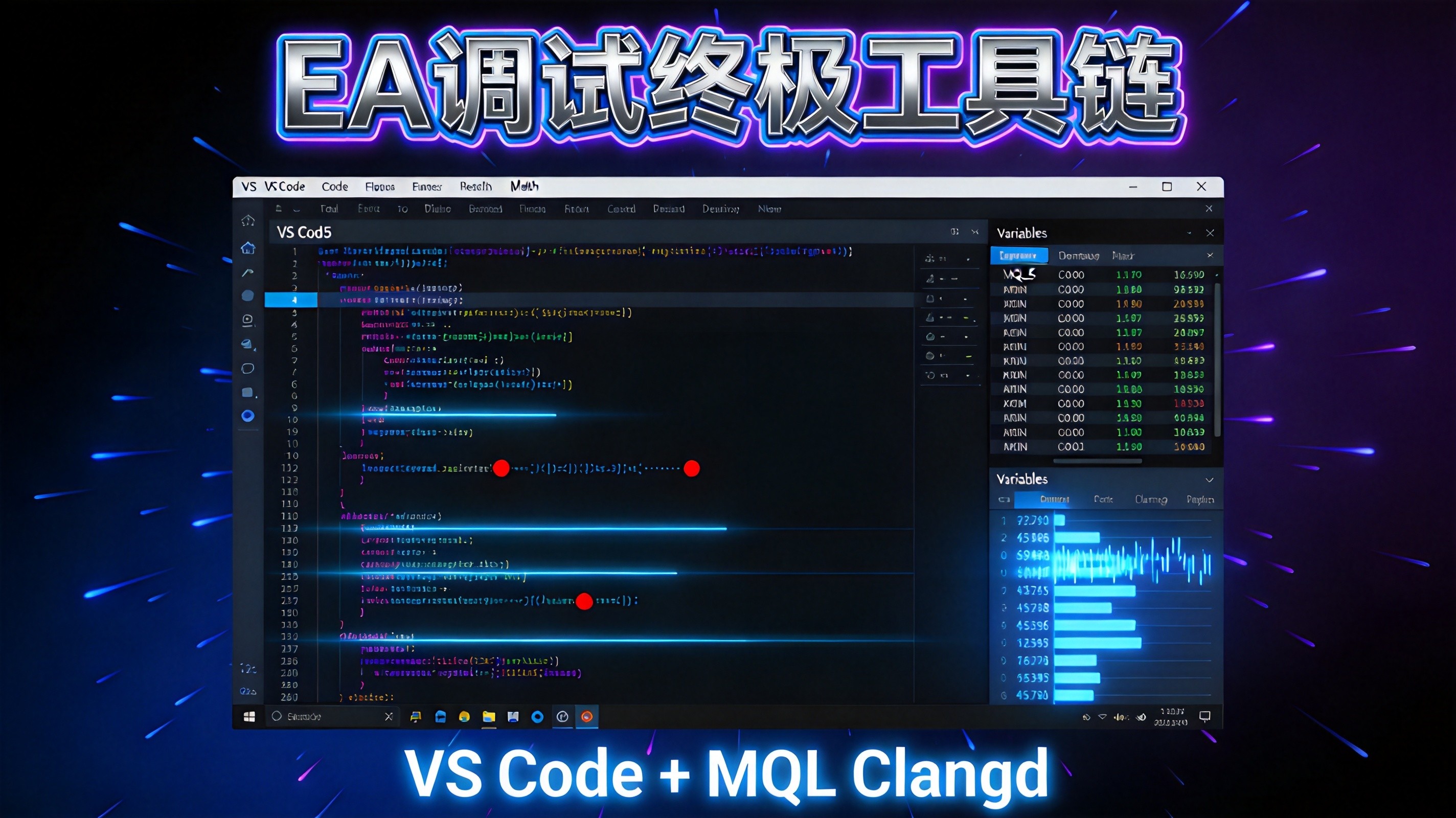
你的追踪止损在特定条件下不触发。你加了20个Print()语句,编译,挂载到图表,等信号触发,翻看日志……循环了5次,2小时过去了,问题还没找到。如果换一种方式——在VS Code中设一个断点,EA运行到那里时,所有变量的值直接显示在调试面板上,5分钟定位问题。
这不是幻想。2026年,一个叫MQL Clangd的VS Code扩展已经把这件事变成了现实。据GitHub项目数据,该扩展已累计178次提交,最新版本v1.1.63于2026年7月17日发布,覆盖调试、智能提示、回测、日志等全链路功能。而中文市场,至今没有一篇文章系统介绍过这个工具。
本文是中文市场较早的MQL Clangd完整功能评测与实操教程。7个杀手级功能逐一拆解,从环境搭建到完整工作流,帮你把EA开发效率大幅提升。
核心观点:你的EA开发效率瓶颈可能不是代码能力,而是开发工具太原始。工具决定效率上限——从"MetaEditor + Print()猜Bug"到"VS Code + 实时调试 + 一键回测",是EA开发范式的升级。
配合7/8发布的《Codex CLI + Trae IDE双AI协作EA开发》覆盖的"AI辅助写代码"工作流,本文补齐"调试—日志—回测"环节。两篇组合 = 2026年EA开发者的完整现代工具链。
风险提示:本文内容仅为MQL5 EA开发工具评测与技术教程,不构成任何投资建议或交易策略推荐。本网站(eafxtech.com)仅提供软件开发与技术服务,不涉及任何交易平台运营或经纪业务。文中提及的工具均为第三方开源项目,非MetaQuotes官方产品。工具的使用效果取决于具体开发环境和策略实现,文中效率数据为实测参考值,实际体验可能因项目复杂度而异。
一、环境搭建:10分钟从MetaEditor切换到VS Code全功能开发环境
1.1 安装与配置
前置条件很简单:VS Code已安装、MT5已安装。打开VS Code扩展市场,搜索"MQL Clangd"(作者ngSoftware),点击安装。
概念:MQL Clangd是一个VS Code扩展,底层基于clangd(LLVM的C/C++语言服务器),为MQL4/MQL5提供代码补全、诊断、调试、编译、回测等全链路开发支持。它不替代MetaEditor,而是通过调用MetaEditor的编译器在后台完成编译,同时在VS Code中提供远超MetaEditor的开发体验。
安装后的关键配置——在VS Code的settings.json中添加:
{
  "mql_tools.Metaeditor.Metaeditor5Dir":
    "C:/Program Files/MetaTrader 5/MetaEditor64.exe",
  "mql_tools.Metaeditor.Include5Dir":
    "C:/Users/<you>/AppData/Roaming/MetaQuotes/Terminal/<ID>/MQL5"
}然后Ctrl+Shift+P → 输入"MQL: Create configuration" → clangd会自动配置MQL5环境,生成.clangd配置文件,抑制MQL特有的误报。
操作建议:用Windows Junction将MT5深层目录映射到你的工作区,避免在VS Code中打开过长的路径: New-Item -ItemType Junction -Path 'C:\Users\<you>\source\MQL5' -Target 'C:\Users\<you>\AppData\Roaming\MetaQuotes\Terminal\<ID>\MQL5'。这样你的工作区路径简洁,且所有文件的编译和调试都能正常工作。
1.2 功能对比:MetaEditor vs VS Code + MQL Clangd
先建立全局认知——MQL Clangd到底比MetaEditor多了什么:
| 功能 | MetaEditor | VS Code + MQL Clangd |
|---|---|---|
| IntelliSense引擎 | 基础补全 | clangd(C++级语义分析) |
| 代码诊断(Problems面板) | ❌ | ✅ |
| 文档符号(Outline/面包屑) | ❌ | ✅ |
| 不打开MetaEditor编译 | ❌ | ✅ |
| .mqh头文件智能编译目标 | ❌ | ✅ |
| 实时日志监控 | ❌ | ✅ |
| VS Code内触发回测 | ❌ | ✅ |
| 实时变量调试 | 原始断点 | 注入式遥测 + 实时仪表板 |
| 编译后自动重载EA | ❌ | ✅ |
1.3 为什么clangd比MetaEditor的IntelliSense强?
clangd是基于LLVM的C/C++语言服务器,提供业界领先的代码补全、跳转定义、符号引用查找和错误检查。MQL Clangd自动处理MQL的特殊语法——#property/#import指令、input/sinput关键字、MQL类型转换规则——并在生成.clangd配置文件后抑制误报。
进阶说明:对于复杂的OOP EA项目(如多文件模块化架构),clangd的跨文件导航和符号解析能力远超MetaEditor。你可以Ctrl+Click从调用处直接跳转到.mqh头文件中的函数定义,可以在Outline面板看到完整的类继承树,可以用Ctrl+Shift+O快速定位到任意函数——这些都是MetaEditor做不到的。
二、杀手级功能1:VS Code内实时调试EA——变量监视不再是噩梦
2.1 工作原理:注入式遥测,不是传统调试
核心机制:MQL Clangd的调试器不是传统的"附加进程调试"(Attach to Process),而是在断点处注入遥测代码(Telemetry Probes),编译一个临时的instrumented build(*.mql_dbg_build.ex5),然后在EA运行时将变量值流式传输到VS Code的调试面板。你的原始.ex5文件不会被修改。
这意味着什么?传统调试器需要"附加"到运行中的进程,在MQL环境中经常不稳定——断点不触发、变量值显示错误、调试器崩溃。而注入式遥测方案完全绕开了这些问题:它在编译阶段就把"数据采集代码"嵌入到EA中,运行时只是把变量值"发送"出来。
2.2 实操步骤
具体操作非常简洁:
1. 打开.mq5文件,在编辑器左边栏点击设置断点
2. Ctrl+Alt+D 或点击编辑器标题栏的Bug图标 → "MQL: Start Debugging"
3. 扩展自动完成:部署MqlDebug.mqh → 注入遥测代码 → 编译临时build → 打开调试面板
4. 在MT5中将编译好的EA挂载到图表
5. 当EA运行到断点处,变量自动填充到VS Code调试面板
6. 按Continue继续运行,或Stop结束调试
风险:暂停调试模式下,EA线程完全阻塞(OnTick/OnTimer停止触发)。虽然内置120秒安全恢复机制(超时自动恢复),但务必仅在模拟账户或策略测试器中使用暂停调试。在实盘账户使用暂停调试可能导致错过交易机会或订单管理异常。
2.3 自动监视的变量
调试器默认监视:函数参数、断点前声明的局部变量、成员访问表达式(如this.m_count)、隐式类成员。支持的数据类型包括int/double/string/bool/datetime/color/枚举类型/数值数组。
知识点:开启深度分析模式(设置mql_tools.Debug.DetailLevel: deepAnalysis)后,调试器额外监视±15行内的全局变量、所有input/sinput参数、局部类变量的原始字段。你还可以在断点旁加// @watch myVar otherVar注释,手动指定需要监视的变量——这在检查特定条件变量时特别有用。
2.4 效率对比:从2小时到5分钟
传统Print()调试的典型循环:添加Print → 编译 → 挂载 → 等信号 → 翻日志 → 没找到 → 再加Print → 循环……通常需要30分钟到2小时。
MQL Clangd调试的流程:设置断点 → Ctrl+Alt+D → 挂载 → 断点处直接看所有变量 → 5-15分钟定位问题。
关键结论:调试效率提升3-10倍。这不只是"快了一点"——是把一个令人沮丧的耗时工作变成了可以快速定位的日常工作。对于复杂EA(多指标、多条件、多仓位管理),效率提升更加显著。
三、杀手级功能2:LiveLog即时日志——告别Print()缓冲延迟
3.1 为什么需要LiveLog?
MT5的Print()有缓冲机制,日志不是实时写入磁盘的。在VS Code中通过标准日志查看时,存在明显延迟——对于实时行情逻辑的调试,几秒的延迟就可能让你错过关键问题。
核心机制:LiveLog通过自定义库实现即时刷盘(Immediate Flush),每条日志写入后立即同步到磁盘,零缓冲延迟。同时支持10MB自动轮转,避免日志文件无限增长。
3.2 三种日志模式
| 模式 | 跟踪路径 | 函数 | 特点 |
|---|---|---|---|
| LiveLog(实时) | MQL5/Files/LiveLog.txt | PrintLive() | 即时刷盘,10MB自动轮转 |
| LiveLog(公共/测试器) | Common\Files\LiveLog.txt | PrintLive() + LIVELOG_COMMON | 策略测试器的回测日志也能实时看到 |
| 标准日志 | MQL5/Logs/YYYYMMDD.log | Print() | 有缓冲延迟 |
3.3 使用方法
安装:Ctrl+Shift+P → "MQL: Install LiveLog Library" → 自动部署LiveLog.mqh到Include目录。
// 引入LiveLog库
#include <LiveLog.mqh>

// 即时日志(零延迟)
PrintLive("Checking entry signal...");

// 带级别的日志(自动附带源码位置)
LogInfo("Spread: " + DoubleToString(spread));
LogWarn("Spread too wide!");
LogError("OrderSend failed: " + IntegerToString(GetLastError()));
LogTrade("SIMULATED BUY MARKET 0.10 lot");实用技巧:一键重定向所有Print()到LiveLog——在#include前加#define LIVELOG_REDIRECT,项目中所有已有的Print()调用自动转为LiveLog即时输出,无需逐个修改。回测场景加#define LIVELOG_COMMON,策略测试器的日志也能在VS Code实时看到——这是传统Print()完全做不到的。
3.4 与Trade Report仪表盘的联动
Log*()函数自动嵌入{File:Function:Line}标签。在Trade Report仪表盘中,每条日志和交易都有可点击的黄色标签,点击直接跳转到源码对应行。源码快照功能还会自动保存测试时的源码副本——测试后修改代码不会打断链接。
四、杀手级功能3:VS Code内一键回测 + Trade Report仪表盘
4.1 一键回测
Ctrl+Alt+T 或点击编辑器标题栏的"⚗ Run Backtest"按钮。自动流程:选择EA → 选择品种/日期(从tester.ini预填) → MT5后台启动策略测试器 → 进度通知 → 完成后自动打开报告。
知识点:每个EA可以有独立的tester.ini配置文件,放在MQL5/Experts/<YourEA>/目录。这意味着不同策略的回测参数(品种、日期、初始资金、点差模式等)互不干扰。配合VS Code的多根工作区功能,可以同时管理MT4和MT5的多个EA项目,每个都有独立的回测配置。
4.2 Trade Report仪表盘
命令:MQL: Open Trade Report Dashboard。打开后你会看到:
• 交易汇总:总笔数、净盈亏、胜率、毛利润/亏损、手续费
• 逐笔交易表:开仓价/平仓价、止损/止盈、手数、出场原因
• 可过滤日志查看器:ALL/TRADE/INFO/WARN/DEBUG/ERROR分级过滤
• 源码跳转:点击日志行号跳转到对应.log文件,配合LiveLog的Log*()函数可直接跳转到源码行
操作建议:不再需要在MT5策略测试器中反复切换标签页查看结果。Trade Report仪表盘将所有关键数据集中在一个VS Code面板中,配合过滤功能快速定位问题交易。每次回测的日志自动保存到MQL5/Experts/<YourEA>/runs/<timestamp>.log,方便历史回测结果的对比追溯。
五、杀手级功能4:智能编译 + 自动重载EA
5.1 不打开MetaEditor直接编译
在VS Code中按Ctrl+Shift+B或运行"MQL: Compile" → 扩展后台调用MetaEditor编译 → 编译结果实时显示在VS Code的Problems面板。不用Alt+Tab切换窗口,不用打断思路。
5.2 .mqh头文件的智能编译目标
关键功能:编辑.mqh头文件时,MetaEditor不知道应该编译哪个主EA文件。MQL Clangd自动构建反向include图,找到引用该头文件的主文件:只有1个主文件引用 → 自动编译;多个主文件引用 → 弹出选择器让你选。而且会记忆你的选择,跨会话持久化。
这个功能对模块化EA开发特别重要。eafxtech的定制EA通常将风控模块、交易管理模块、信号模块拆分为独立的.mqh文件。编辑头文件后一键编译到正确的主EA——这在MetaEditor中需要手动操作。
5.3 编译后自动重载EA(热重载)
高级功能:MT5编译EA后,图表上运行的EA不会自动更新——需要手动重新挂载。MQL Clangd通过CompileListenerService.mq5(一个MT5 Service)实现热重载:VS Code编译成功 → 写入标志文件 → Service检测到 → 自动重载EA。安装命令:MQL: Install Compile Listener Service。改代码 → 编译 → EA自动在图表上更新,真正的"热重载"体验。
风险:调试构建文件(*.mql_dbg_build.ex5)包含注入的遥测代码,仅用于调试阶段,严禁部署到生产环境。部署前必须使用正常编译(Ctrl+Shift+B)生成的.ex5文件。调试构建的性能开销和额外代码可能影响EA的正常运行。
六、杀手级功能5:多图表布局管理 + 其他实用功能
6.1 Arrange MT5 Charts
命令:MQL: Arrange MT5 Charts → 选择预设布局。支持停靠式网格布局和多显示器浮动布局。预设示例:
{ "name": "wall",
  "docked": { "monitor": 1, "rows": 2, "cols": 4 } },

{ "name": "split",
  "docked": { "monitor": 1, "rows": 2, "cols": 3 },
  "floating": { "monitor": 2, "rows": 1, "cols": 2 } }
支持按时间框架匹配图表(如M5宽屏顶部、H1 tall right)。对于多品种多周期监控的EA交易者,一键整理图表窗口非常实用。
风险:图表布局管理功能目前仅支持Windows(通过Win32 API操作窗口)。macOS/Linux用户通过Wine运行MetaEditor时,此功能暂不可用,但VS Code中的其他功能(调试、编译、回测、日志)均正常工作。
6.2 与AI工具的协同
工具链整合:MQL Clangd与7/8介绍的AI编码工具形成完整协同链路——VS Code + clangd写代码(智能提示 + 代码导航)→ Codex CLI全项目审查(7/8介绍)→ MQL Clangd调试器找Bug(实时变量监视)→ LiveLog看日志(零延迟)→ 一键回测验证策略 → Trade Report分析结果。从写代码到找Bug到验证,全链路现代化工具覆盖。
七、完整工作流演示:从写代码到找Bug到验证
7.1 典型工作流(7步闭环)
把前6个功能串起来,一个EA开发的完整工作流是这样的:
① 编码阶段:VS Code + MQL Clangd(clangd智能提示 + 跨文件导航)
② AI辅助阶段:Codex CLI全项目审查 / Trae IDE单文件精修
③ 编译阶段:Ctrl+Shift+B(不切换窗口,Problems面板实时显示结果)
④ 调试阶段:Ctrl+Alt+D(实时变量监视 + 条件断点 + @watch注释)
⑤ 日志阶段:LiveLog实时查看(含回测实时日志,零延迟)
⑥ 回测阶段:Ctrl+Alt+T一键回测 → Trade Report自动打开
⑦ 部署阶段:验证通过后正常编译 → EA自动在图表上热重载
7.2 效率数据总结
| 环节 | 传统方式 | VS Code + MQL Clangd | 效率提升 |
|---|---|---|---|
| 编译 | Alt+Tab切窗口,每次10-15秒浪费 | Ctrl+Shift+B,不离开编辑器 | 每天节省10-20分钟 |
| 调试 | Print()循环,30-120分钟 | 实时变量监视,5-15分钟 | 3-10倍 |
| 回测 | 手动操作策略测试器 | Ctrl+Alt+T + 自动报告 | 每次节省2-3分钟 |
| 日志 | Print()缓冲延迟 | LiveLog零延迟即时刷盘 | 实时性提升数十倍 |
| 重载 | 手动重新挂载EA | 编译后自动热重载 | 每次节省30秒-1分钟 |
关键结论:综合以上环节,整体EA开发效率保守估计提升50%以上。这不是理论数字——每一个效率提升点都来自消除一个具体的重复性操作。对于每天花4-8小时开发EA的全职开发者,这意味着每天节省2-4小时的有效工作时间。
结语:工具决定效率上限,2026年的EA开发者值得拥有现代工具链
回顾一下今天的7个杀手级功能:
• clangd IntelliSense:C++级语义分析的代码补全和导航
• 实时调试:注入式遥测 + 变量实时监视 + 条件断点
• LiveLog即时日志:零延迟刷盘 + 回测日志实时查看
• 一键回测:Ctrl+Alt+T触发 + Trade Report自动仪表盘
• 智能编译:不切窗口 + .mqh头文件智能编译目标
• 热重载:编译后EA自动在图表上更新
• 图表布局:一键预设多图表排列
你花几百小时开发的EA,不应该在一个功能原始的编辑器里调试。MQL Clangd让MQL5开发终于有了和其他现代编程语言一样高效的开发体验。
行动建议:今天花10分钟安装MQL Clangd。先体验clangd的智能提示和一键编译(Ctrl+Shift+B),感受不切换窗口的流畅。然后尝试Ctrl+Alt+D实时调试——当你在断点处第一次看到所有变量值直接显示在VS Code面板中时,你会回不去MetaEditor。最后安装LiveLog库,用#define LIVELOG_REDIRECT一键重定向所有Print(),告别缓冲延迟。
7/8的Codex CLI + Trae解决了"写代码"的效率,本文的MQL Clangd解决了"找Bug和验证"的效率——两者组合 = 2026年EA开发者的完整现代工具链。eafxtech团队在定制EA开发中已全面采用这套工具链,确保每个交付的EA都经过专业级调试和验证。如果你的EA开发还需要更高效的工具组合,欢迎关注eafxtech获取更多实战分享。
进阶参考:MQL Clangd是开源项目,完整文档和源码见GitHub仓库。macOS/Linux用户可通过Wine运行MetaEditor,完整保留VS Code工作流(路径自动转换)。项目允许个人交易策略开发使用,具体License信息请参考GitHub仓库说明。配合7/8的《Codex CLI + Trae IDE》和7/10的《MQL5 EA性能优化实战》,构建从编码→调试→优化的完整开发体系。
风险提示:本文内容仅为MQL5 EA开发工具评测与技术教程,不构成任何投资建议或交易策略推荐。本网站(eafxtech.com)仅提供软件开发与技术服务,不涉及任何交易平台运营或经纪业务。文中提及的MQL Clangd为第三方开源扩展,非MetaQuotes官方产品,使用风险由用户自行承担。文中效率数据为实测参考值,实际效果取决于项目复杂度、开发环境和个人使用习惯。自动化交易存在风险,开发工具的升级不能消除交易风险,所有交易决策由用户自行做出并承担相应风险。
觉得有用?关注 eafxtech 获取更多EA开发实战干货
📺 关注视频号 · EA开发实战视频

扫码观看MT5/MT4 EA开发教程与实盘分享
💬 添加微信 · EA定制开发咨询

微信号:XiaoHuiProgramming
MT4/MT5 EA定制开发 | 策略优化 | 技术支持
本文由 eafxtech.com 原创发布 | 软件开发与技术服务
转载请注明出处